👤 App Mobile

App do Supervisor

Guia completo do modo Supervisor: acompanhamento de promotores, ordens de serviço, operações, paradas, reembolso e notificações

👥

Modo Supervisor

Cada agência pode ter até 4 supervisores por setor. O supervisor acompanha os promotores do seu setor, visualiza ordens de serviço, controla paradas, quilometragem e reembolsos.

Até 4 supervisores por setor
Múltiplos setores por supervisor
Controle de km e reembolso
Notificações automáticas

Ordens de Serviço

Acompanhe e gerencie as OS dos promotores do seu setor

O menu de Ordens de Serviço é o coração do trabalho do supervisor. Aqui você acompanha tudo que seus promotores estão fazendo.

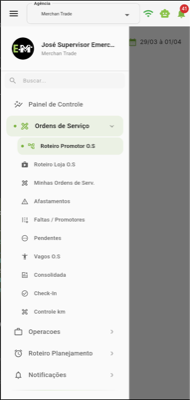
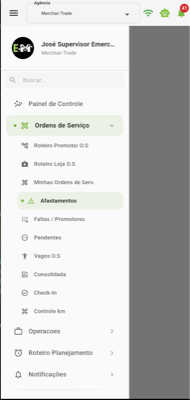
Submenu de Ordens de Serviço com opções: Roteiro Promotor O.S., Roteiro Loja O.S., Minhas Ordens, Afastamentos, Faltas/Promotores, Pendentes, Vagas O.S., Consolidada, Check In, Controle km

Submenu de Ordens de Serviço

  • Roteiro Promotor O.S. — visualizar OS por promotor
  • Roteiro Loja O.S. — visualizar OS por loja
  • Minhas Ordens de Serv. — OS concluídas pelo supervisor
  • Afastamentos — visualizar afastamentos e faltas
  • Faltas / Promotores — promotores que não executaram OS
  • Pendentes — OS pendentes de execução
  • Vagas O.S. — rotas com promotor inativo
  • Consolidada — relatório de OS executadas por período
  • Check In — controle de check-in dos promotores
  • Controle km — quilometragem dos promotores

Roteiro Promotor O.S.

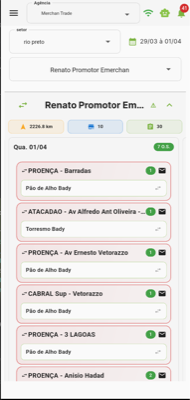
Selecione o setor e o promotor para visualizar todas as ordens de serviço do dia. Cada supervisor pode ter mais de um setor sob sua responsabilidade.

Tela de roteiro do promotor mostrando lista de lojas com status por cores

Status por Cores

  • Vermelho — promotor ainda não chegou (não fez foto da fachada)
  • Laranja — promotor na loja, já fez foto da fachada
  • Verde — promotor já concluiu as ordens de serviço da loja

Visualizar fotos: Clique em qualquer OS para visualizar as fotos que o promotor tirou. Assim você acompanha em tempo real o que está sendo feito em cada loja.

Swap de Promotores

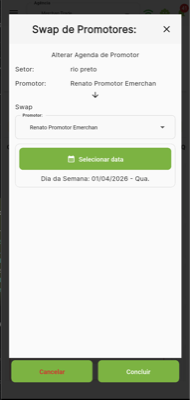
O supervisor pode transferir ordens de serviço de um promotor para outro, diretamente pelo app. Útil quando um promotor precisa cobrir a rota de outro.

Tela de Swap de Promotores com seleção de setor, promotor e data

Como fazer o Swap

  1. Acesse o Roteiro Promotor O.S.
  2. Clique no ícone de swap (setas)
  3. Selecione o promotor de destino
  4. Selecione a data
  5. Confirme a transferência
Atenção: O swap transfere as OS apenas para aquele dia. Para mudanças permanentes (ex: substituição de promotor), use o Roteiro Planejamento — senão as OS continuarão sendo geradas para o promotor antigo na próxima semana.

Minhas Ordens de Serviço

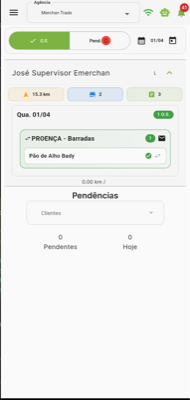
Tela de Minhas Ordens de Serviço do supervisor

Quando o supervisor conclui uma OS que era de um promotor, essa OS passa automaticamente para o nome do supervisor e aparece aqui em Minhas Ordens de Serviço.

Cuidado ao concluir OS de promotor: Quando você conclui a OS de um promotor, ela é transferida para o seu nome. Isso significa que sai do histórico do promotor. Só conclua a OS do promotor se realmente necessário.

Afastamentos e Faltas

Submenu de Afastamentos e Faltas

Visualize os afastamentos e faltas registrados pelo RH para os promotores do seu setor.

  • Afastamentos — inseridos pelo RH (atestados, licenças)
  • Faltas / Promotores — promotores com OS que não executaram
  • Vagas O.S. — rotas onde o promotor está inativo (rota vaga)

As rotas vagas ajudam o supervisor a identificar lojas sem cobertura para providenciar um substituto.

Operações

Controle de jornada, paradas, quilometragem e reembolso

O menu de Operações controla toda a jornada do supervisor: entrada, paradas, almoço, saída, reembolso e histórico.

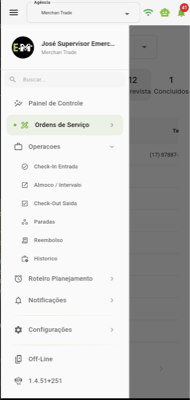
Menu de Operações com Check-in Entrada, Almoço/Intervalo, Check-Out Saída, Paradas, Reembolso e Histórico

Menu de Operações

  • Check-in Entrada — registra início do expediente
  • Almoço / Intervalo — registra pausa
  • Check-Out Saída — registra fim do expediente
  • Paradas — registra cada local visitado com fotos e km
  • Reembolso — registra notas de reembolso (combustível, pedágio, etc.)
  • Histórico — visualiza todo o registro do dia

Paradas

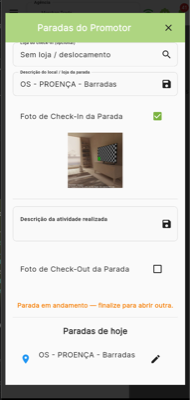
Para cada local que o supervisor visita, ele registra uma parada. Isso controla quilometragem, tempo em cada local e atividades realizadas.

Tela de Paradas do Supervisor com check-in/out por local, vinculação de loja e foto

Como registrar uma parada

  1. Acesse Operações > Paradas
  2. Vincule a loja (ou selecione "Sem loja / deslocamento")
  3. Tire uma foto de check-in da parada
  4. Descreva a atividade realizada
  5. Ao sair, tire uma foto de check-out da parada
  6. Conclua a parada

Cada parada registra: loja vinculada, fotos de entrada/saída, tempo de permanência e quilometragem percorrida.

Histórico do Dia

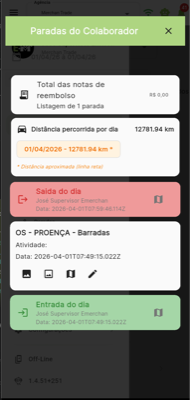
Tela de Histórico mostrando entrada, paradas, reembolsos, quilometragem e saída do dia

O histórico reúne tudo que aconteceu no dia:

  • Entrada do dia (verde) — horário do check-in
  • Paradas — cada loja visitada com horário e atividade
  • Reembolsos — notas registradas com valor e tipo
  • Saída do dia (vermelho) — horário do check-out
  • Distância percorrida — quilometragem total do dia
  • Total de reembolso — valor acumulado

Reembolso

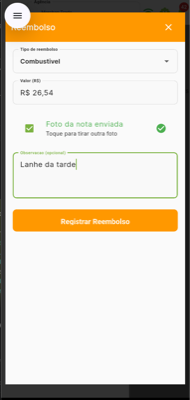
Quando o supervisor tem uma despesa durante o trabalho (combustível, pedágio, alimentação), ele registra diretamente no app. O valor vai automaticamente para o RH/Financeiro.

Tela de Reembolso com tipo, valor, foto da nota e observação

Como registrar um reembolso

  1. Selecione o tipo de reembolso (Combustível, Pedágio, etc.)
  2. Informe o valor
  3. Tire a foto da nota fiscal (obrigatório)
  4. Adicione uma observação se necessário
  5. Clique em Registrar Reembolso
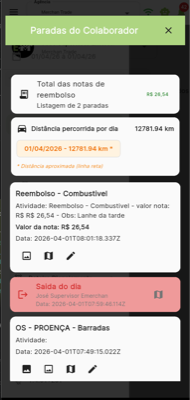
Histórico com reembolso registrado mostrando tipo, valor e observação

Após registrar, o reembolso aparece no Histórico junto com as paradas. O valor acumulado é mostrado no topo da tela.

Importante: A foto da nota fiscal é obrigatória. Sem foto, o reembolso não pode ser registrado.
Notificações

Alertas automáticos sobre faltas e check-in pendente

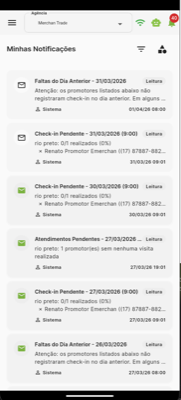
O supervisor recebe notificações automáticas para acompanhar a equipe:

🔔

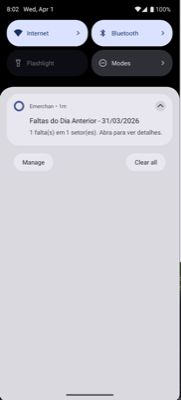
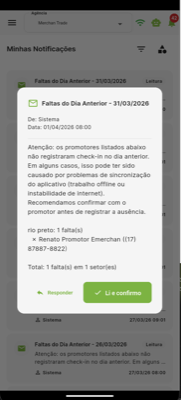
Faltas do Dia Anterior (8h)

Às 8h da manhã, o supervisor recebe uma notificação listando todos os promotores que não registraram check-in no dia anterior. Permite verificar ausências rapidamente.

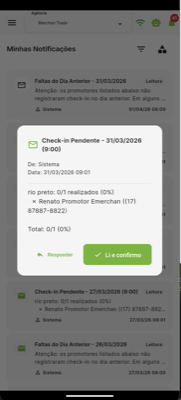
Check-in Pendente (9h)

Às 9h da manhã, chega a lista de promotores que ainda não fizeram check-in hoje. Mostra quantos realizaram (0/1, por exemplo) e os dados de contato do promotor.

Notificação push no Android: Faltas do Dia Anterior

Push notification no celular

Tela de notificação detalhada de Faltas do Dia Anterior com nome e telefone do promotor

Detalhes da notificação com nome e telefone do promotor

Notificação de Check-in Pendente às 9h mostrando promotores sem check-in
Lista completa de notificações recebidas pelo supervisor

Histórico completo de notificações

Dica: O promotor também recebe uma notificação de falta. Antes de marcar como falta, confirme com o promotor — pode ser problema de sincronização ou instabilidade de internet.

Roteiro Planejamento

Planeje os roteiros da próxima semana

O Roteiro Planejamento é diferente do menu de Ordens de Serviço. Enquanto as OS mostram o que acontece hoje, o planejamento define o que vai acontecer na próxima semana.

Quando usar

  • Substituição de promotor (saiu um, entrou outro)
  • Mudança de rota permanente
  • Reorganização de setores

Swap vs. Planejamento

  • Swap de Promotores — transfere OS só naquele dia
  • Roteiro Planejamento — altera o roteiro permanentemente
💡
Exemplo prático: O João saiu e a Maria vai assumir a rota dele. Fazer apenas o swap não resolve — na próxima semana as OS vão ser geradas para o João de novo. É preciso entrar no Roteiro Planejamento e colocar a Maria no lugar do João.

Dúvidas?

Use o assistente virtual no canto inferior direito ou entre em contato com o suporte da sua agência.

Voltar ao Portal Treinamento do Promotor