Guia completo do aplicativo: check-in, roteiro, ordem de serviço, fotos e solução de problemas
Disponível gratuitamente para Android e iOS. Instale no seu celular e comece a usar agora mesmo.
Registre entrada, pausa e saída do seu expediente
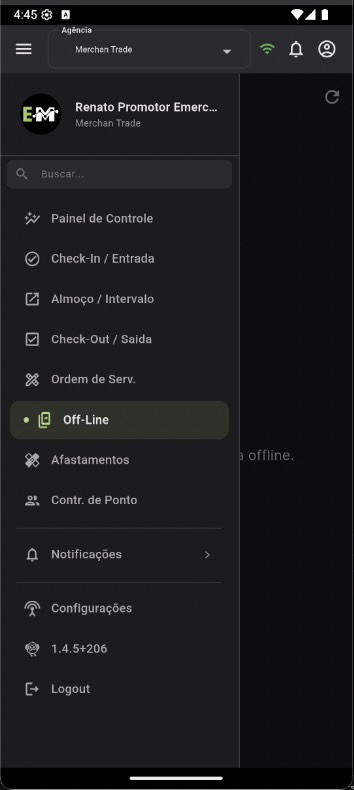
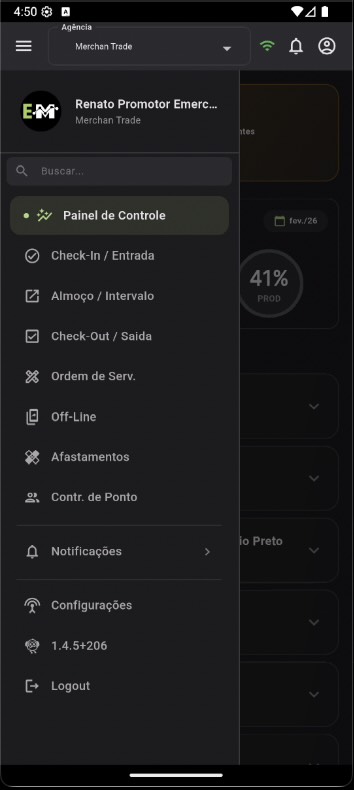
Primeiro passo do dia. Clique em Check-In / Entrada no menu lateral. Tire uma foto da frente do estabelecimento ou da sua residência (conforme orientação da agência). Isso registra o início do seu expediente.
Na hora da pausa obrigatória (1h ou 2h, conforme seu modelo), clique em Almoço / Intervalo. Tire uma foto para iniciar o intervalo. Ao voltar, tire outra foto para concluir. O check-in precisa estar feito antes.
No final do expediente (por volta das 17h50-18h), após concluir todas as ordens de serviço, clique em Check-Out / Saída e tire uma foto para registrar o encerramento do dia.
Ordem obrigatória: Check-In → Ordens de Serviço → Almoço (durante o dia) → Check-Out. Você não consegue registrar almoço ou check-out sem ter feito o check-in primeiro.
Veja todas as lojas que você precisa visitar
Após fazer o check-in, clique em Ordem de Serv. no menu lateral para abrir o roteiro completo da semana.
Menu > Ordem de Serv.
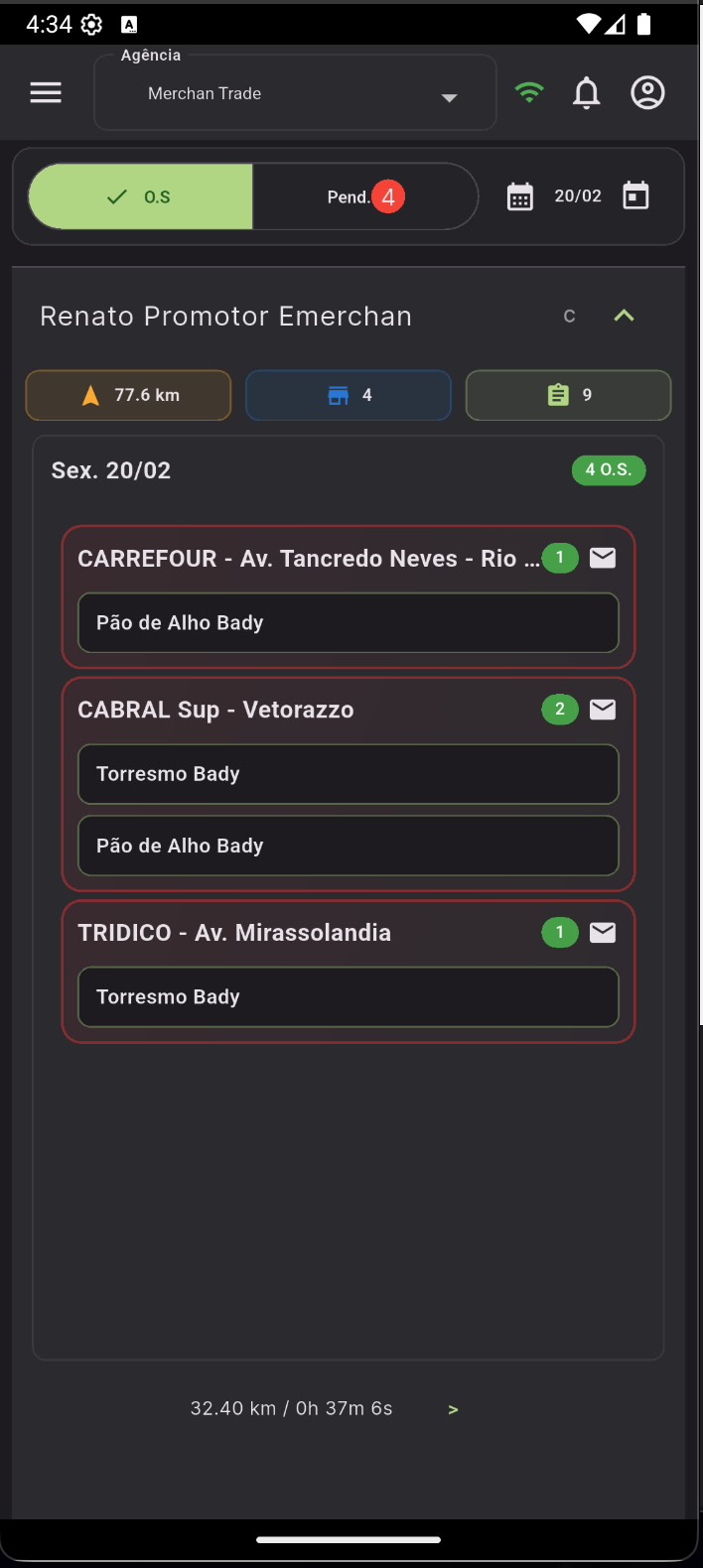
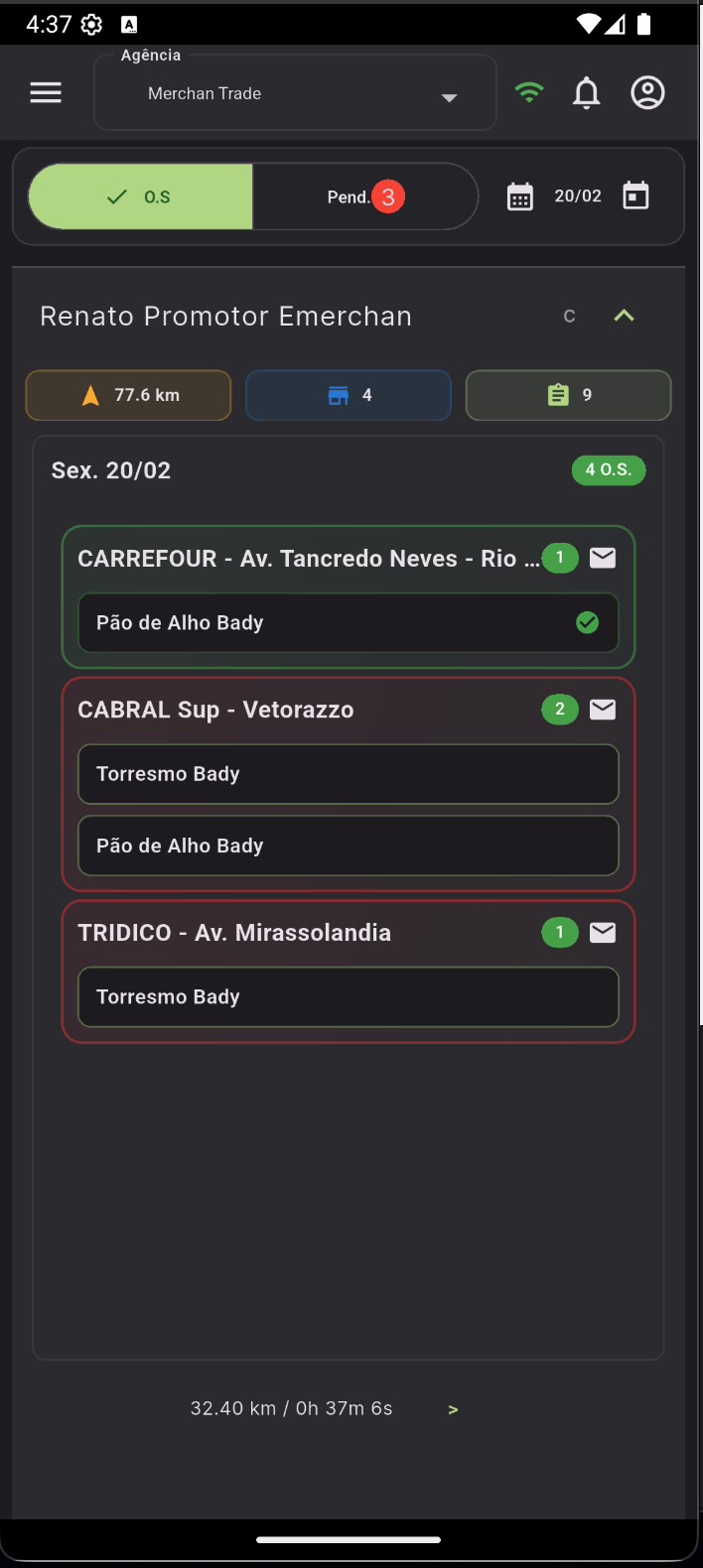
Roteiro do dia
Passo a passo para concluir um atendimento
No roteiro, todas as OS aparecem em vermelho (pendentes). Clique no nome do estabelecimento.
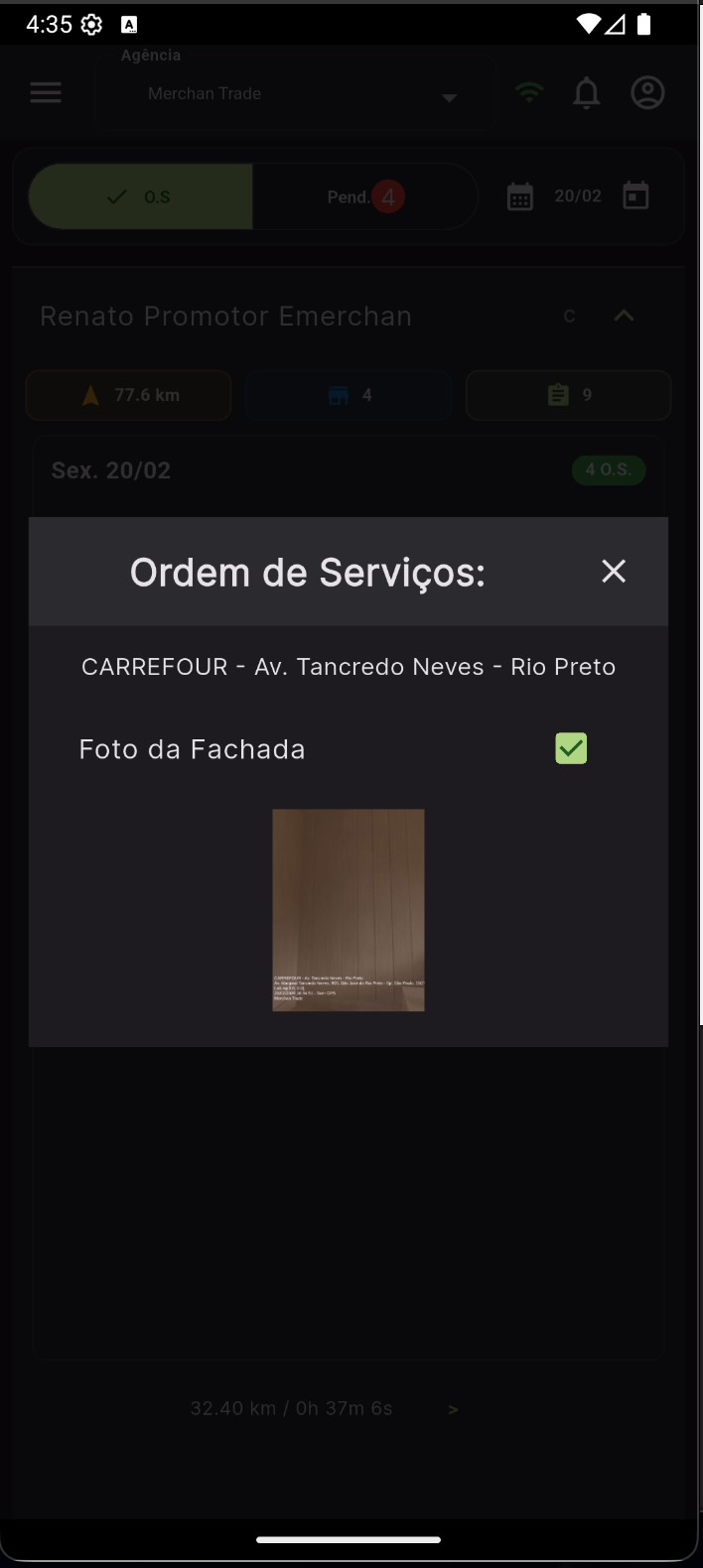
Registre a foto da fachada da loja. A borda do estabelecimento muda de vermelho para amarelo e as tarefas são liberadas.
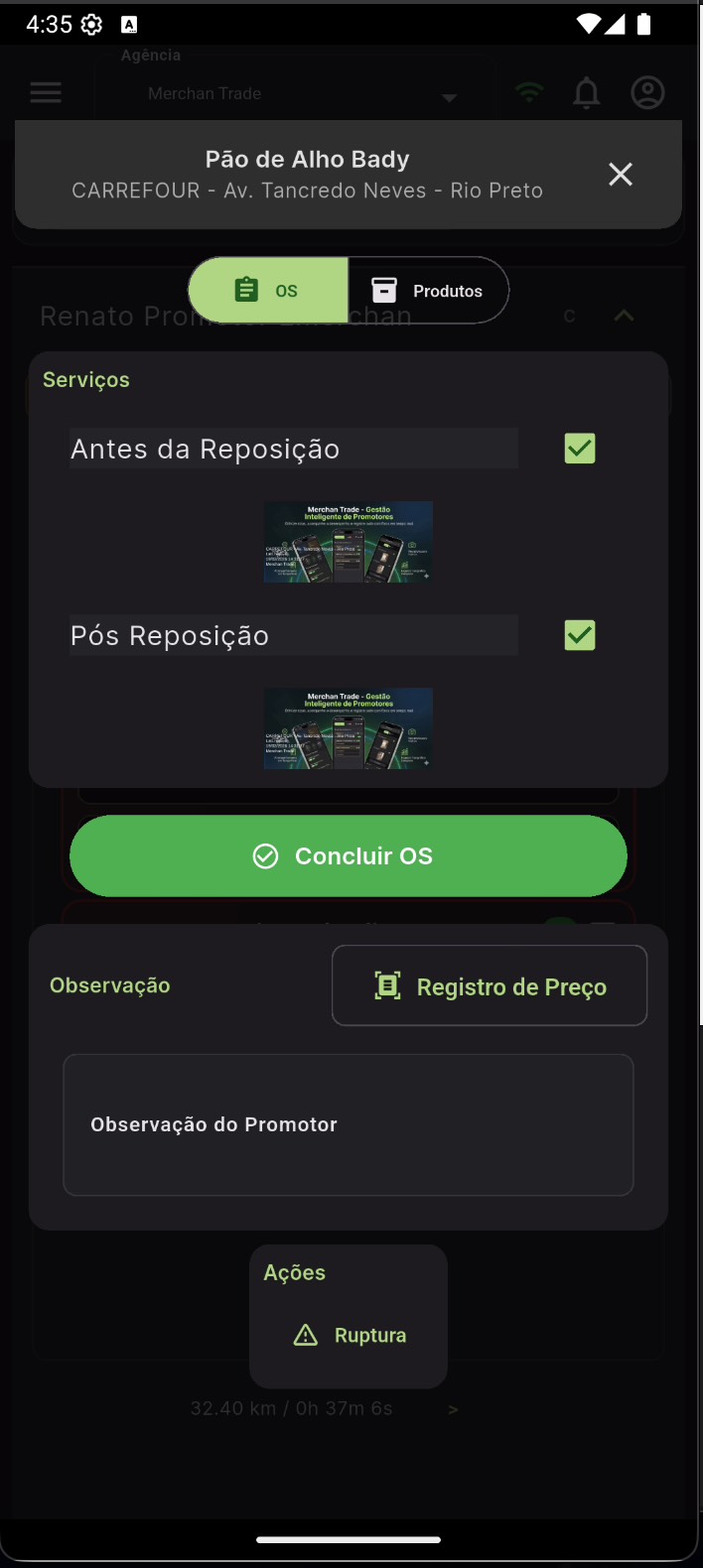
Execute as tarefas configuradas: fotos antes/pós reposição, observação, registro de preço e ruptura de estoque.
Clique em Concluir OS. A borda fica verde e o atendimento é enviado automaticamente para o grupo de WhatsApp do cliente.
Importante: Cada OS pode ter tarefas diferentes dependendo da configuração (contagem de estoque, registro de preço, etc.). Preencha todas as tarefas antes de concluir.
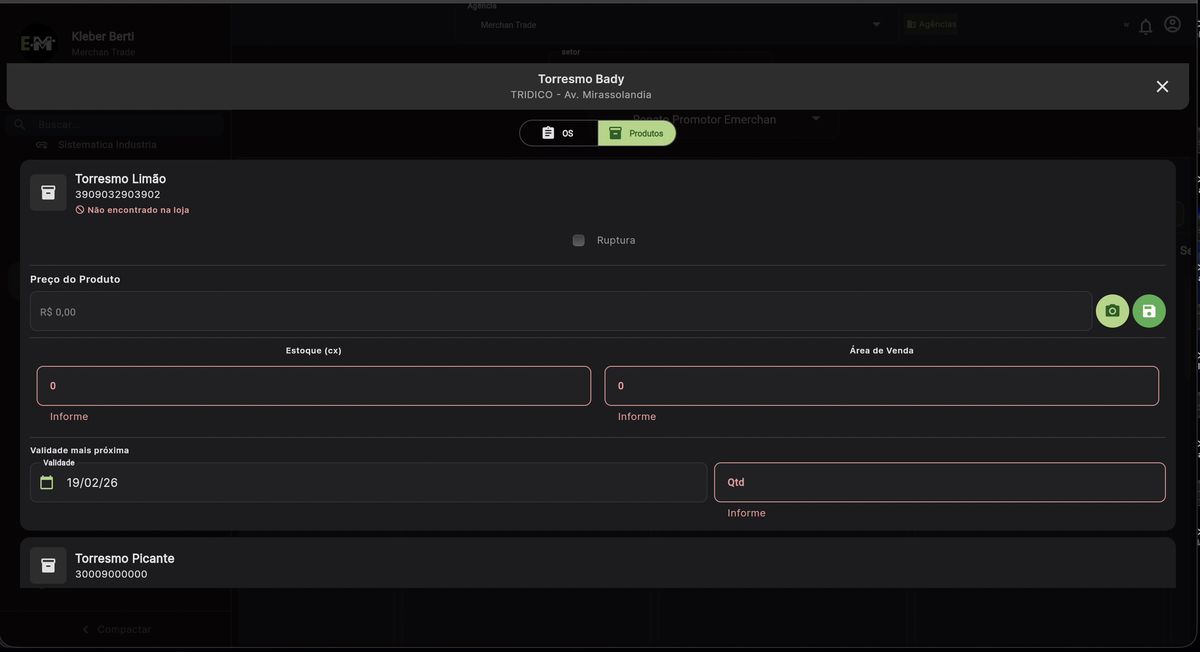
Campos e funções da tela de estoque dentro da OS
Tela de estoque dentro da OS
| Campo | Descrição |
|---|---|
| Não encontrado na loja | Produto não é vendido nessa loja (diferente de ruptura) |
| Ruptura | Produto existe mas está em falta |
| Preço do Produto | Valor na gôndola (R$) |
| Estoque (cx) | Quantidade no depósito |
| Área de Venda | Quantidade na gôndola |
| Validade mais próxima | Data do lote mais próximo do vencimento |
| Qtd | Quantidade de produtos com essa validade |
Ordem de preenchimento: Primeiro selecione a validade, depois informe a quantidade. O contador no topo mostra quantos produtos faltam preencher — fica verde quando todos estão completos.
Registro de atividades, paradas e reembolso durante o dia
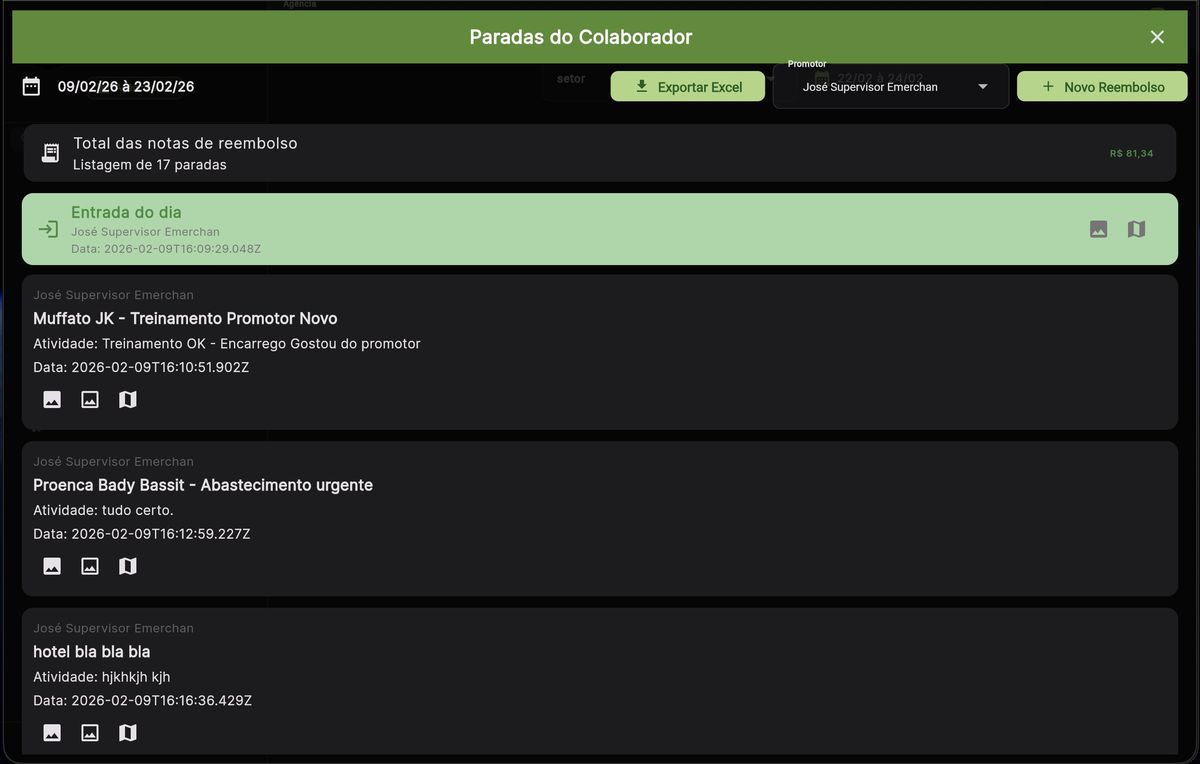
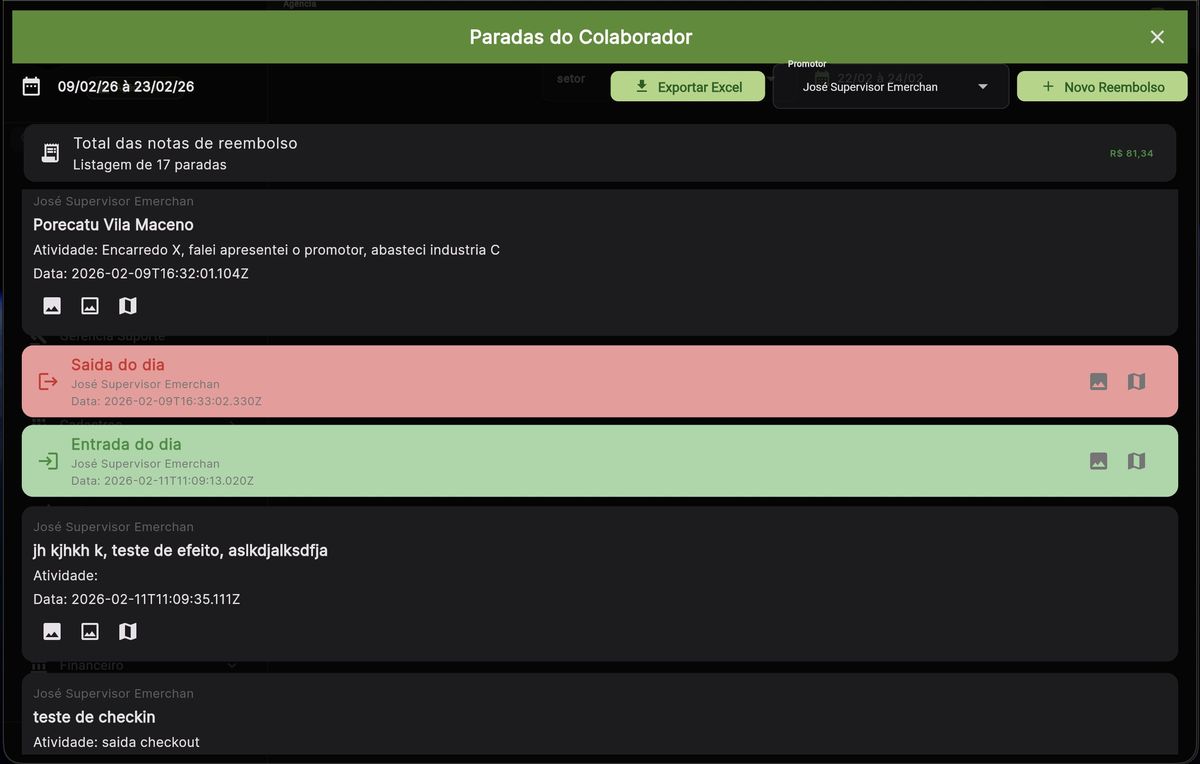
A tela de Paradas do Colaborador mostra o histórico completo de atividades do promotor/supervisor durante o expediente: entrada, paradas em cada loja, atividades realizadas e saída.
Lista de paradas com atividade, loja e horário de cada registro
Registros de entrada (verde) e saída (vermelho) do dia
O que fazer quando algo não funciona
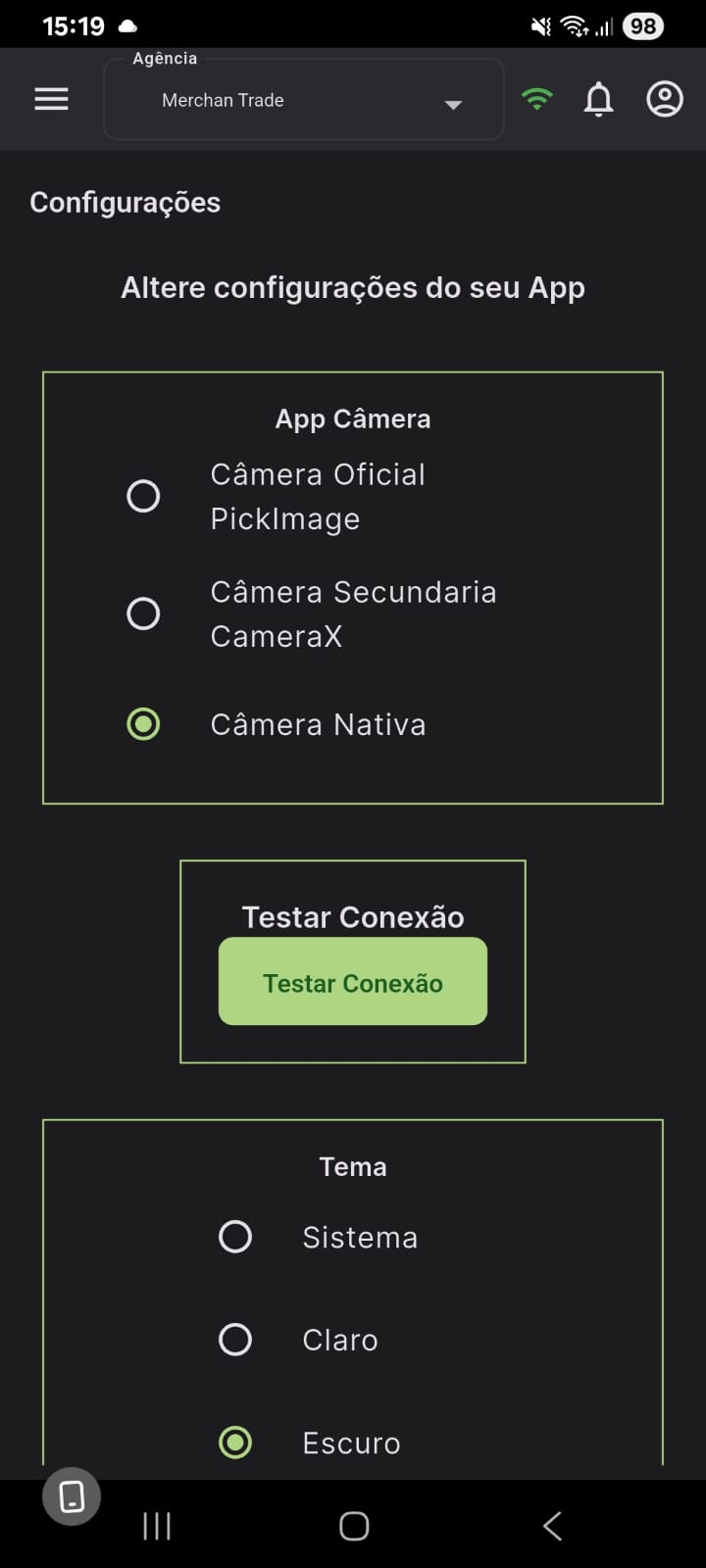
Você tira a foto e ela desaparece. A câmera interna do app não é compatível com todos os celulares.
Solução: Ative a Câmera Nativa. Vá em Menu > Configurações > selecione Câmera Nativa.
A foto sai preta, escura ou o app trava ao abrir a câmera.
Solução: Mesmo procedimento — ative a Câmera Nativa. Se já estiver ativa, alterne para outra opção e volte para Nativa.
Configurações > Câmera Nativa
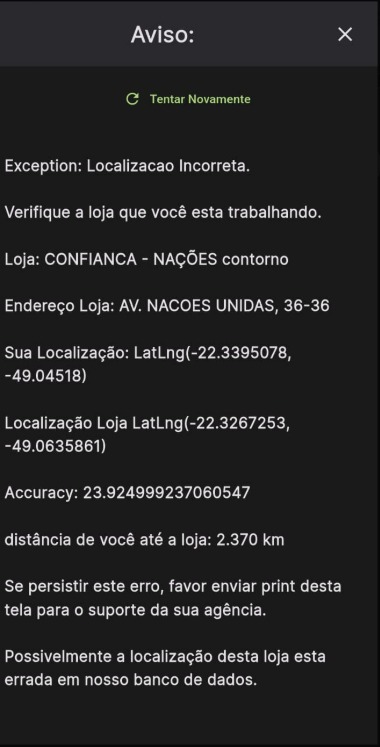
Aparece ao tentar abrir a OS na loja. O GPS indica que você está longe da loja cadastrada no sistema.
Solução: Tire um print dessa tela de erro (ela mostra a distância e coordenadas) e envie para o suporte da sua agência via WhatsApp. O suporte pode corrigir a localização no sistema.
O botão da Ordem de Serviço não habilita ou não aparece na loja.
Solução: Verifique se o GPS está ativado e se você está a no máximo 100-150 metros da loja. A OS só habilita quando o app confirma sua proximidade.
Tire print desta tela e envie ao suporte
A opção de Check-Out / Saída está desabilitada no menu lateral.
Solução: Faça o Check-In primeiro. A ordem obrigatória é: Check-In → OS → Almoço → Check-Out.
O roteiro aparece com dados antigos ou as informações não atualizam.
Solução: Volte ao Painel de Controle no menu para forçar sincronização. Use também "Testar Conexão" nas Configurações.
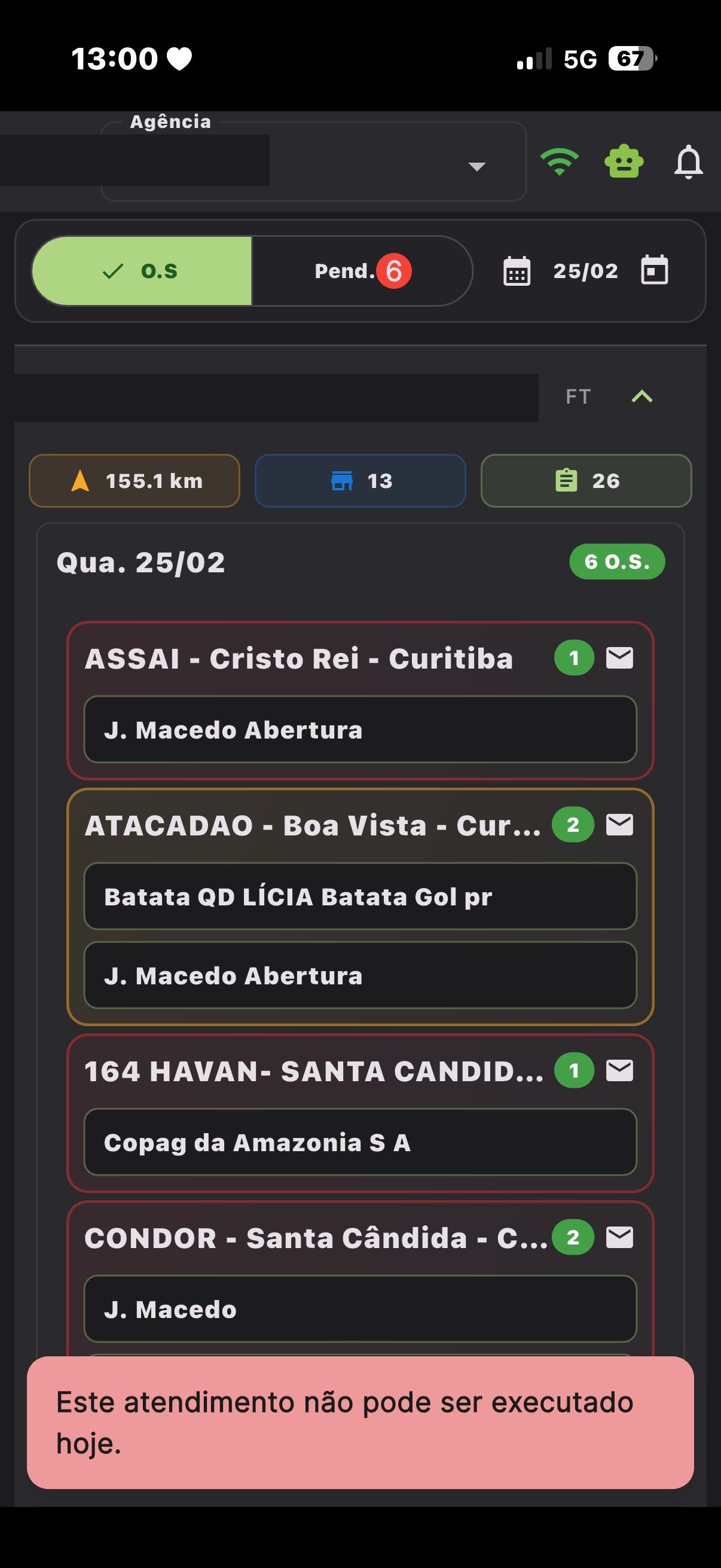
Mesmo sendo o dia correto da visita, o app exibe a mensagem rosa "Este atendimento não pode ser executado hoje" e não permite realizar o atendimento. O problema ocorre porque o Android não deu permissão para o app limpar o cache necessário.
Solução: Desinstale o aplicativo e reinstale. Ao reinstalar, o app gera um cache novo e o problema é resolvido. Não basta limpar dados — é necessário desinstalar e instalar novamente.
Mensagem rosa na parte inferior da tela
Dica geral: Sempre que algo não funcionar, tente primeiro voltar ao Painel de Controle para atualizar as informações. Se persistir, entre em contato com o suporte da sua agência via WhatsApp.
Use o assistente virtual no canto inferior direito ou entre em contato com o suporte da sua agência.