🏙 Operacional

Setores do Sistema

Agrupe estabelecimentos e promotores por região para organizar sua operação

O que são Setores?

Após cadastrar as indústrias, estabelecimentos e usuários, o próximo passo é criar os setores. Eles agrupam estabelecimentos e promotores por região, permitindo que o sistema filtre de forma otimizada apenas os dados relevantes para cada área.
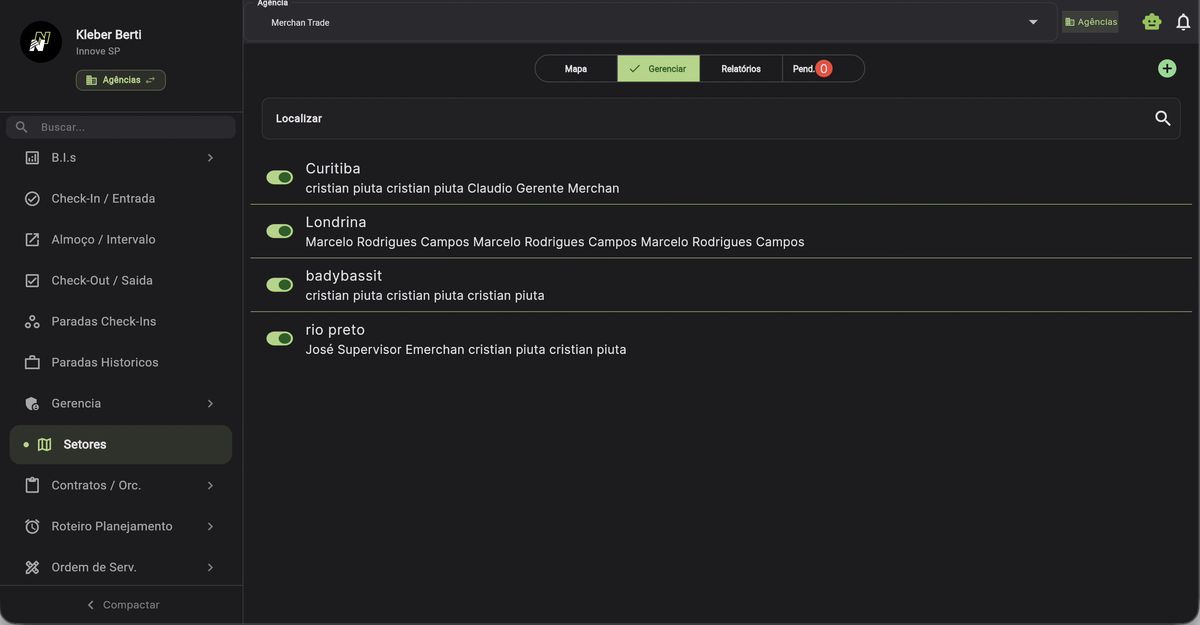
Lista de setores com toggle ativo/inativo, mostrando Curitiba, Londrina, badybassit e rio preto

Tela principal de Setores com abas Mapa, Gerenciar, Relatórios e Pendências

💡
Pré-requisito: Antes de criar setores, você precisa ter cadastrado os usuários (promotores, supervisores) e estabelecimentos no módulo de Cadastros.

Para que servem os Setores?

Função Benefício
Agrupar estabelecimentos Todos os pontos de venda de uma região ficam organizados no mesmo setor
Vincular promotores Cada promotor é alocado ao setor onde atua, facilitando a gestão
Definir liderança Até 4 líderes por setor acompanham todos os promotores da região
Filtrar no contrato Os contratos filtram estabelecimentos e promotores pelo setor
Controle financeiro Relatórios de custo, receita e saldo por setor

Abas da Tela de Setores

Aba O que mostra
Mapa Visualização geográfica de todos os setores, estabelecimentos e promotores
Gerenciar Lista de setores com toggle ativo/inativo e dados dos responsáveis
Relatórios Tabela financeira com clientes, estabelecimentos, custos e saldo por setor
Pend. Pendências do setor (contador no badge vermelho)

Criar um Novo Setor

Para adicionar um novo setor, clique no botão + no canto superior direito da tela (o mesmo padrão de todos os cadastros do sistema).

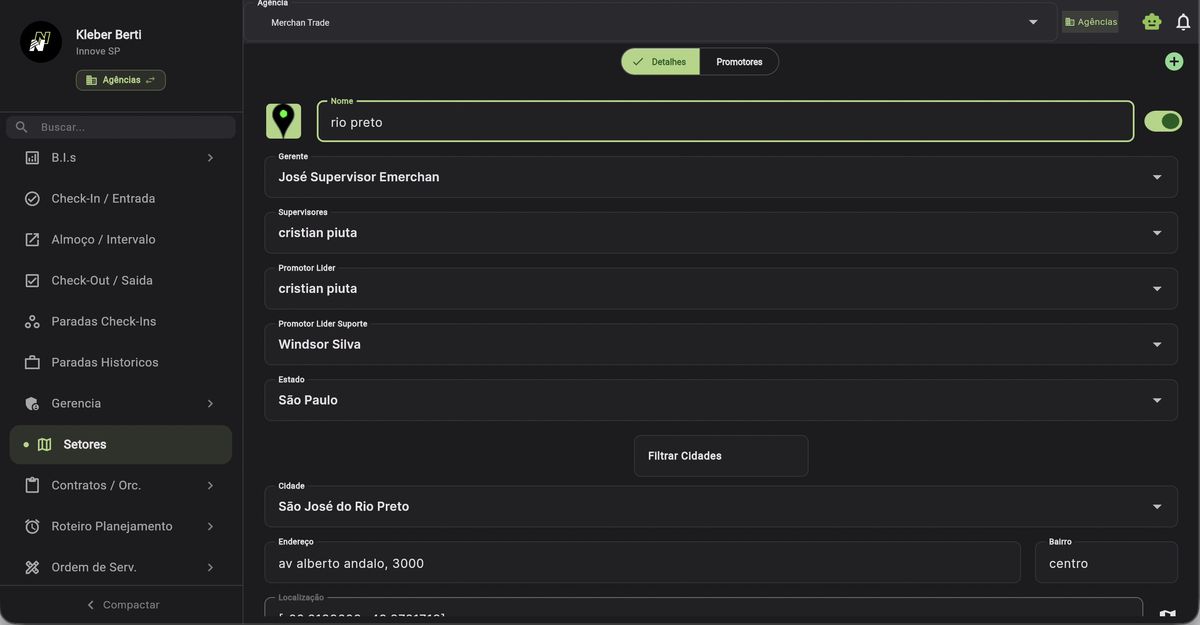
Detalhes do setor rio preto com campos: Gerente, Supervisores, Promotor Líder, Promotor Líder Suporte, Estado, Cidade, Endereço e Localização

Aba Detalhes do setor com campos de liderança, localização e endereço

Campos do Setor

Campo Descrição Importância
Nome Nome do setor (ex: Rio Preto, Curitiba, Londrina) Identificação da região
Gerente Gerente responsável pelo setor Gestão regional
Supervisores Supervisor(es) do setor Acompanhamento de campo
Promotor Líder Promotor líder principal Referência do time no setor
Promotor Líder Suporte Promotor líder de suporte (backup) Segundo ponto de contato
Estado Estado do setor (dropdown) Filtro geográfico
Cidade Cidade principal do setor Botão "Filtrar Cidades" para selecionar
Endereço Endereço de referência central do setor Ponto central para cálculo de distância
Bairro Bairro do endereço de referência Detalhamento do local
Localização Coordenadas GPS [lat, lng] Define o ponto central do setor no mapa
Endereço condizente: O endereço e as coordenadas GPS devem corresponder ao nome do setor. Se o setor chama "Rio Preto", coloque um endereço em São José do Rio Preto. O sistema usa esse ponto para calcular a distância dos promotores.
💡
Até 4 líderes por setor: Cada setor pode ter um gerente, supervisor, promotor líder e promotor líder suporte. Esses líderes conseguem acompanhar todos os promotores do setor.

Promotores do Setor

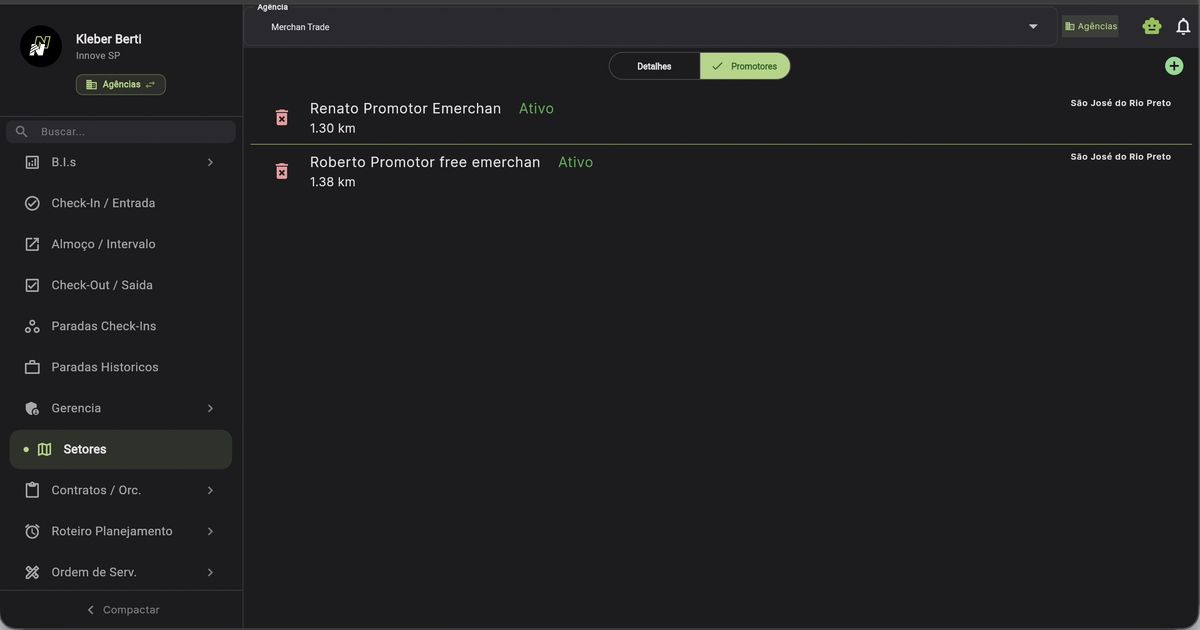
Na aba Promotores de cada setor, você visualiza todos os promotores vinculados àquela região, com seu status e distância até o centro do setor.

Aba Promotores do setor mostrando Renato Promotor Emerchan (Ativo, 1.30 km) e Roberto Promotor free emerchan (Ativo, 1.38 km)

Lista de promotores vinculados ao setor com status, distância e cidade

O que você vê na tela

Coluna Descrição
Nome Nome do promotor vinculado
Status Ativo ou Inativo (em verde)
Distância (km) Quilometragem da casa do promotor até o centro do setor
Cidade Cidade do promotor

Como adicionar ou remover promotores

Raio de 150 km: O sistema só mostra promotores cujo endereço cadastrado esteja a no máximo 150 km do ponto central do setor. Se o promotor não aparece na lista, verifique o endereço dele no cadastro de Usuários.

Mapa do Setor

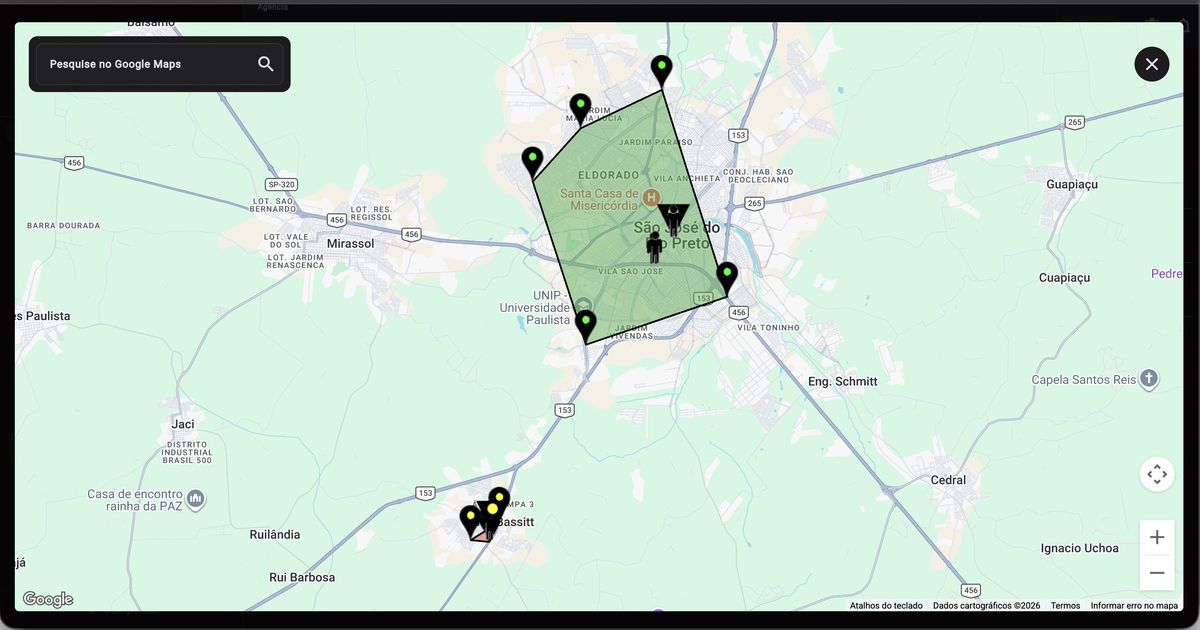
A aba Mapa mostra a visualização geográfica de todos os setores no Google Maps. Você pode ver a área de cobertura, os estabelecimentos (pontos) e os promotores (ícones).

Mapa do Google Maps mostrando setores com áreas demarcadas em verde, pins de estabelecimentos e promotores na região de São José do Rio Preto

Visão geral do mapa com setores e estabelecimentos

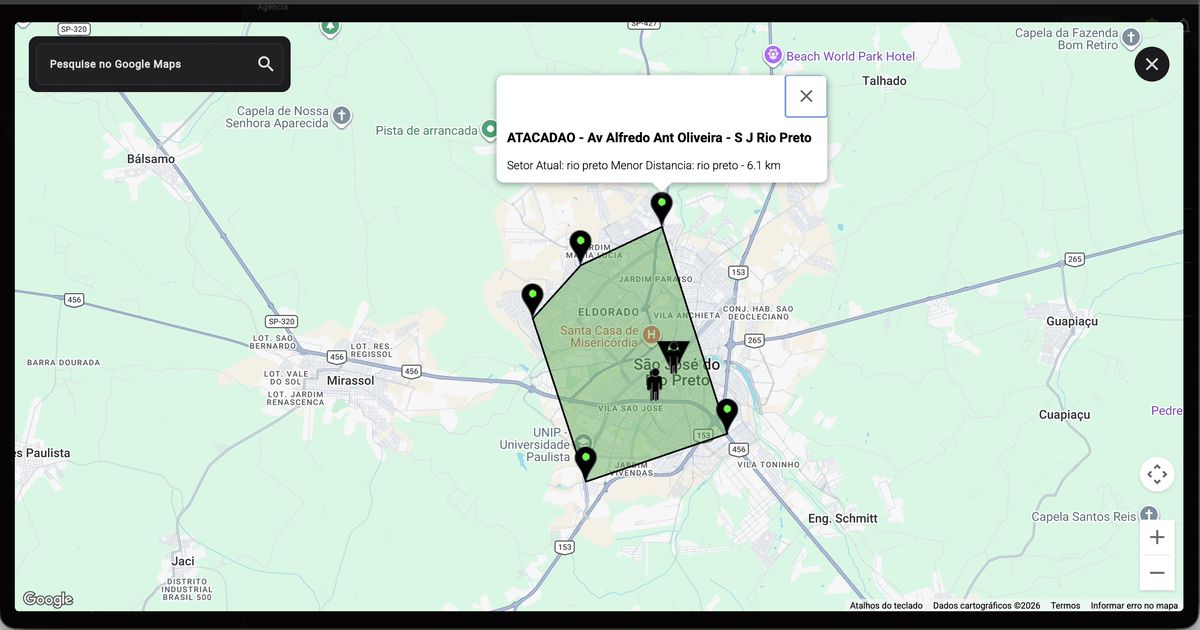
Mapa com popup mostrando ATACADAO - Av Alfredo Ant Oliveira - S J Rio Preto, Setor Atual: rio preto, Menor Distância: rio preto - 6.1 km

Clique em um estabelecimento para ver detalhes e distância

O que você vê no mapa

Elemento Descrição
Área verde Região de cobertura do setor (polígono)
Pins pretos Estabelecimentos cadastrados
Ícones coloridos Promotores vinculados ao setor
Popup ao clicar Nome do estabelecimento, setor atual e menor distância
💡
Visualização estratégica: Use o mapa para verificar se a distribuição de promotores está equilibrada entre os setores e identificar áreas sem cobertura.

Relatórios do Setor

A aba Relatórios apresenta uma visão financeira de cada setor, com dados de clientes, estabelecimentos, promotores, receitas e custos.

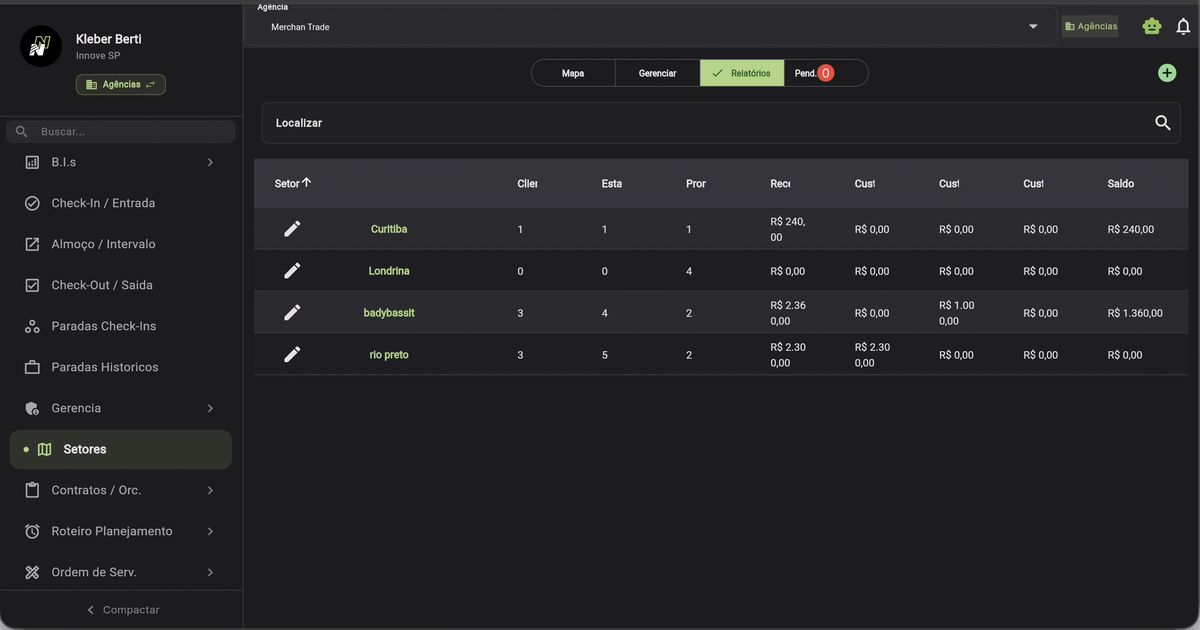
Relatório de setores com colunas: Setor, Clientes, Estabelecimentos, Promotores, Recebiveis, Custos e Saldo para Curitiba, Londrina, badybassit e rio preto

Tabela de relatórios por setor com dados financeiros consolidados

Colunas do Relatório

Coluna Descrição
Setor Nome do setor (clicável para ver detalhes)
Clientes Quantidade de indústrias/clientes no setor
Estabelecimentos Quantidade de pontos de venda
Promotores Quantidade de promotores alocados
Recebiveis Total a receber dos contratos do setor
Custos Custo operacional (salários, ajudas de custo, etc.)
Saldo Recebiveis menos custos = resultado do setor

Detalhe por Setor

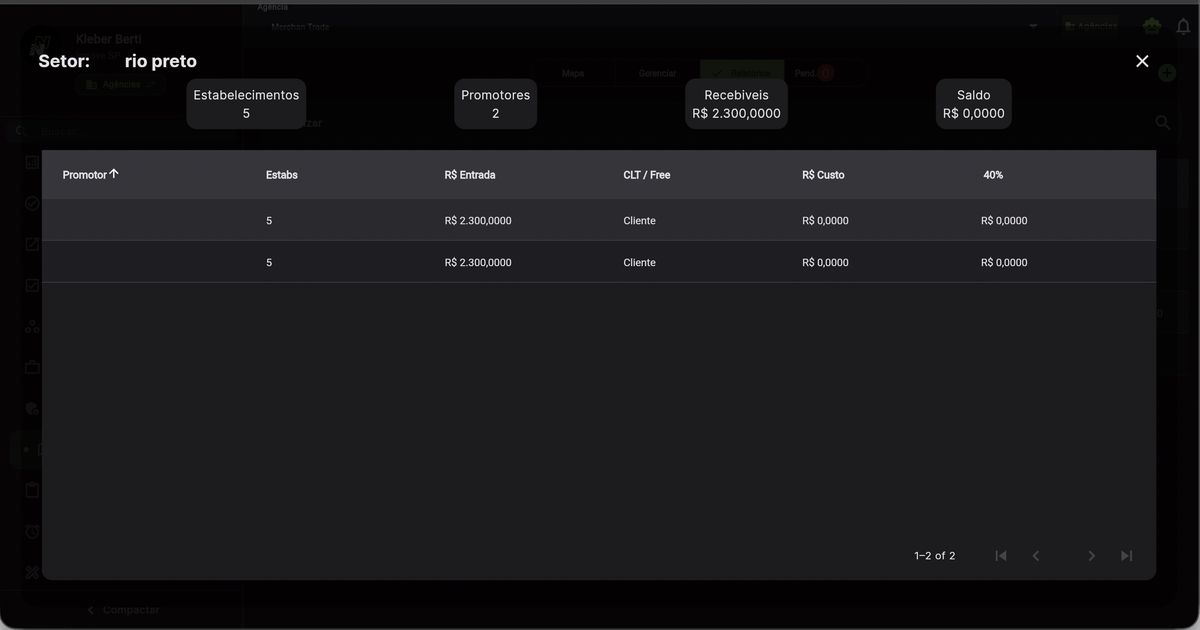
Ao clicar no nome do setor, abre um painel com o detalhamento por promotor:

Detalhe do setor rio preto com resumo: 5 Estabelecimentos, 2 Promotores, R$ 2.300 Recebiveis, R$ 0 Saldo, e tabela por promotor com Estabs, R$ Entrada, CLT/Free, R$ Custo e 40%

Detalhe financeiro do setor com resumo e dados por promotor

Informação Descrição
Estabelecimentos Total de estabelecimentos atendidos no setor
Promotores Total de promotores alocados
Recebiveis Soma dos valores de entrada dos contratos
Saldo Resultado financeiro (receita - custo)

Tabela por Promotor

Coluna Descrição
Promotor Nome do promotor
Estabs Quantidade de estabelecimentos que ele atende
R$ Entrada Valor de receita gerada
CLT / Free Tipo de vínculo do promotor (CLT ou Freelancer)
R$ Custo Custo do promotor para a empresa
40% Percentual de encargos sobre o custo

Swap de Setor (Trocar Loja de Setor)

Precisa mover um estabelecimento para outro setor? Use o Swap de Setor diretamente na aba Gerenciar, sem precisar excluir e recadastrar.

Passo a passo

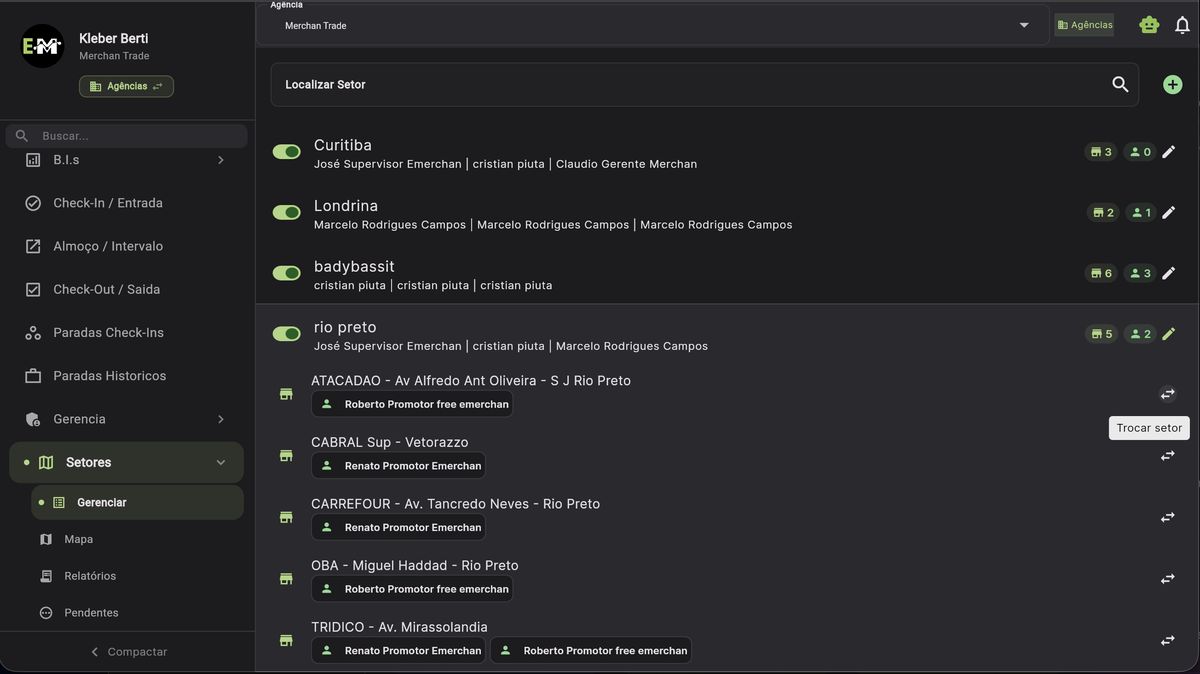
  1. Acesse Menu > Setores > Gerenciar
  2. Localize o setor e a loja que deseja mover
  3. Clique no ícone "Trocar setor" ao lado direito da loja
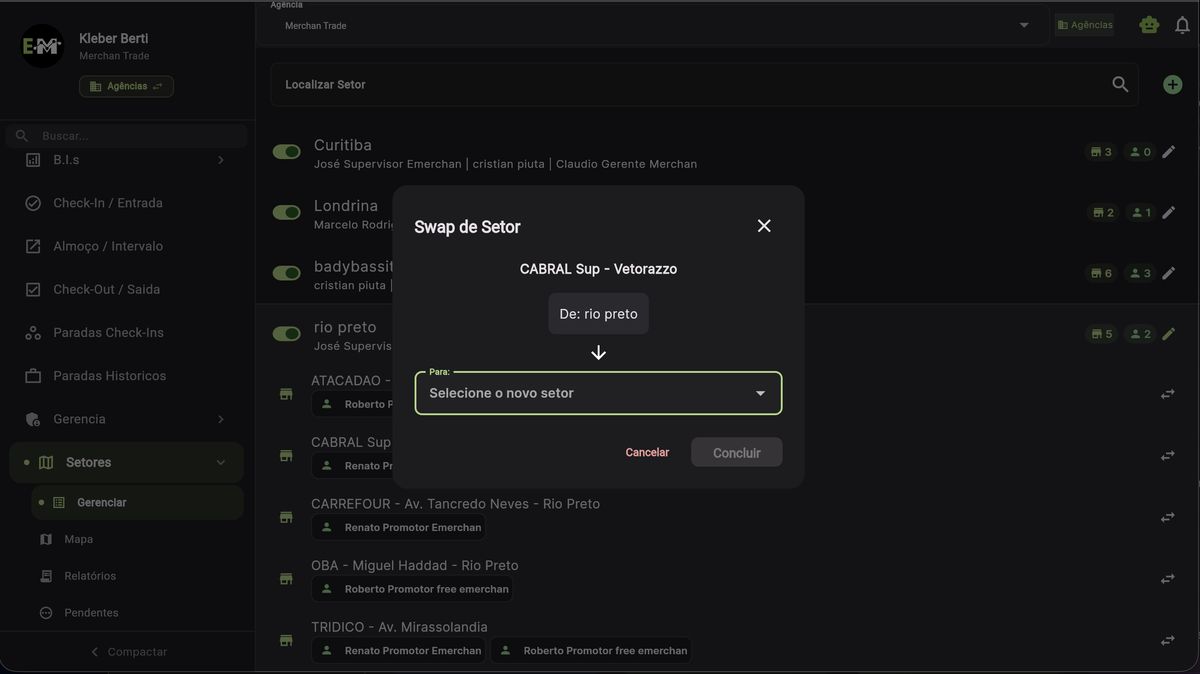
  4. No modal, selecione o novo setor de destino
  5. Clique em Concluir
Lista de lojas do setor rio preto com botão Trocar setor ao lado de cada estabelecimento

Aba Gerenciar com lojas expandidas e botão "Trocar setor"

Modal Swap de Setor mostrando CABRAL Sup - Vetorazzo saindo de rio preto, com dropdown para selecionar novo setor

Modal de Swap: selecione o novo setor e clique em Concluir

O que acontece ao trocar

Efeito Descrição
Roteiro Planejamento Os atendimentos são desroteirizados — ficam pendentes e precisam ser roteirizados novamente para o promotor do novo setor
Ordens de Serviço As OS já geradas não são alteradas — continuam com os promotores originais. Se necessário, faça swap nas OS também
Promotores A loja passa a ser atendida pelos promotores do novo setor
Operação sem volta: Ao trocar a loja de setor, todos os atendimentos daquele estabelecimento vão para roteirização novamente. Certifique-se antes de confirmar. Se as OS da semana já foram geradas, faça o swap nas OS também em Menu > Ordem de Serv.

Dicas e Problemas Comuns

Estabelecimento não aparece no contrato?

Se o estabelecimento não aparece ao criar um contrato, provavelmente ele não está vinculado a nenhum setor. Acesse Setores, edite o setor da região e adicione o estabelecimento.

Promotor não aparece no setor?

O endereço do promotor está a mais de 150 km do ponto central do setor. Verifique e corrija o endereço no Cadastro de Usuários, ou considere criar um novo setor mais próximo.

Quando separar setores?

Se um setor está muito grande ou promotores estão distantes, crie setores menores. Isso melhora o controle, a otimização de rotas e o gerenciamento de recursos.

Ordem dos cadastros

Siga a ordem: Cadastros (usuários, estabelecimentos, indústrias) → SetoresContratos. Os setores precisam existir antes de criar contratos.

Resumo

Funcionalidade Ponto-chave
Lista / Gerenciar Toggle ativo/inativo, visualização rápida dos responsáveis de cada setor
Detalhes Nome, até 4 líderes, estado, cidade, endereço e coordenadas GPS
Promotores Vincular/desvincular promotores, distância em km, raio máximo de 150 km
Mapa Visualização Google Maps com área do setor, pins de lojas e ícones de promotores
Relatórios Clientes, estabelecimentos, promotores, recebiveis, custos e saldo por setor
← Voltar ao Portal