🚗 Supervisão

Rota Supervisores

Planeje e controle visitas recorrentes de supervisores e lideranças — frequência por loja, execução em campo e monitoramento de vencimento

O que é a Rota Supervisores?

A Rota Supervisores controla visitas recorrentes de supervisores e lideranças fora da O.S. tradicional de promotor. Com ela, você pode planejar uma frequência de visitas por loja (ex: a cada 45 dias), gerar visitas previstas para um período e monitorar quais lojas estão em dia, próximas de vencer ou vencidas.

💡
Acesso: Menu lateral Roteiro PlanejamentoRota Supervisores.

Fluxo Operacional

Etapa O que fazer Resultado
1. Planejamento Criar regra: setor + responsável + lojas + periodicidade Regra salva com frequência definida
2. Gerar Visitas Selecionar período e clicar "Gerar Visitas" Visitas previstas criadas no calendário
3. Execução Registrar check-in/check-out da visita Visita concluída, contagem do ciclo reinicia
4. Relatórios Consultar histórico e status por loja Visão de lojas em dia, próximas ou vencidas

Abas da Tela

A tela de Rota Supervisores possui 3 abas:

Aba Função
Planejamento Criar e gerenciar regras de visitação (setor, responsável, lojas, periodicidade)
Relatórios Visualizar histórico de visitas, status de vencimento e próxima visita prevista
Execução Registrar check-in e check-out das visitas em campo

Aba Planejamento — Criar Regras

Na aba Planejamento, você define as regras de visitação recorrente para cada responsável.
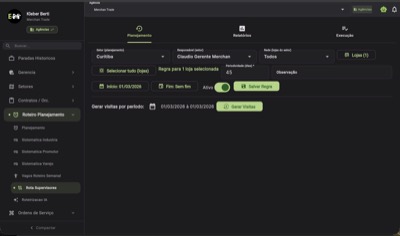
Tela de planejamento da Rota Supervisores com filtros de setor, responsável e periodicidade

Aba Planejamento — criação de regra com setor, responsável, lojas e periodicidade de 45 dias

Passo a passo

  1. Selecione o Setor (ex: Curitiba).
  2. Selecione o Responsável (supervisor ou liderança que fará as visitas).
  3. Filtre por Rede (opcional — útil para segmentar lojas de uma rede específica).
  4. Clique em Lojas e selecione as lojas-alvo (o contador mostra "Lojas (N)").
  5. Informe a Periodicidade (dias) — ex: 45 para uma visita a cada 45 dias.
  6. Preencha a Observação (opcional).
  7. Defina a Data de início e Data de fim (ou marque "Sem fim").
  8. Mantenha o toggle Ativo ligado.
  9. Clique em Salvar Regra.
💡
Regra em lote: Ao salvar com várias lojas selecionadas, o sistema cria regras em lote — uma regra por loja, todas com a mesma periodicidade e responsável.

Botão "Selecionar tudo"

O botão Selecionar tudo (lojas) marca todas as lojas do setor/rede filtrados. Útil quando o supervisor precisa cobrir todas as lojas do setor.

Gerar Visitas por Período

Após criar as regras de planejamento, você precisa gerar as visitas para que elas apareçam no calendário e possam ser executadas.

Passo a passo

  1. Na seção "Gerar visitas por período", selecione o intervalo de datas desejado (ex: 01/03/2026 a 01/03/2026).
  2. Clique no botão Gerar Visitas.
  3. O sistema cria as visitas previstas com base nas regras ativas e na periodicidade configurada.
⚠️
Importante: "Gerar Visitas" apenas cria as visitas previstas — não conclui nenhuma visita automaticamente. A execução (check-in/check-out) é feita em campo pelo responsável.
🔒
Segurança anti-duplicação: O sistema não duplica visitas — se já existe uma visita prevista para o mesmo responsável + loja no mesmo dia, não será criada outra.

Aba Execução — Visitas em Campo

A execução das visitas pode ser feita de duas formas:

1. Pela aba Execução

Na própria tela de Rota Supervisores, a aba Execução lista as visitas previstas. O responsável faz check-in ao chegar na loja e check-out ao sair.

2. Pelas Paradas do Promotor

A visita também pode ser executada no fluxo de Paradas do Promotor, que é integrado com a Rota Supervisores:

  1. O responsável inicia uma Parada normalmente.
  2. No check-in da parada, a Loja é opcional.
  3. Se uma loja for selecionada no check-in, o sistema automaticamente cria ou vincula a visita da rota para essa loja.
  4. No check-out da parada vinculada, a visita é marcada como concluída.
🔄
Reinício do ciclo: Quando uma visita é concluída (por qualquer um dos dois métodos), a contagem do prazo da periodicidade reinicia. Ex: se a periodicidade é 45 dias e a visita foi concluída hoje, a próxima visita prevista será daqui a 45 dias.

Aba Relatórios — Histórico e Vencimento

A aba Relatórios mostra o histórico de visitas por loja e o status de vencimento de cada uma.

Informações por Loja

Informação Descrição
Qtde. de visitas Quantidade de visitas realizadas no período selecionado
Última visita Data da última visita concluída
Próxima visita Data prevista para a próxima visita (baseada na periodicidade)
Status Indica se a loja está em dia, próxima de vencer ou vencida

Status de Vencimento

Status Significado
Em dia A loja está dentro do prazo da periodicidade configurada
Próximo de vencer Faltam até 7 dias para atingir o prazo — priorize essa visita
Vencido O prazo da periodicidade foi ultrapassado — visita urgente necessária
Sem visita Nenhuma execução registrada — a loja nunca foi visitada neste ciclo

Perguntas Frequentes

"Gerar Visitas" já conclui a visita?

Não. O botão apenas cria as visitas previstas no calendário. A conclusão acontece somente quando o responsável faz check-in e check-out em campo (na aba Execução ou via Paradas).

Preciso sempre selecionar loja na Parada?

Não. A loja no check-in da parada é opcional. Só selecione quando quiser que aquela parada conte como visita recorrente para a loja e reinicie a contagem do ciclo.

O que acontece se não fizer check-out?

Se o responsável fizer check-in mas não fizer check-out, a visita ficará com status "em execução" e não aparecerá como concluída no histórico. Garanta sempre o check-out para registrar corretamente.

⚠️
Atenção: Sem check-out, a visita fica em execução indefinidamente. Sempre conclua com check-out para que o ciclo da periodicidade reinicie corretamente.

Quem pode usar a Rota Supervisores?

A funcionalidade é destinada a supervisores, gerentes e lideranças que fazem visitas periódicas de acompanhamento nas lojas — diferente das O.S. tradicionais de promotores.

A regra precisa ter data de fim?

Não. Você pode marcar "Sem fim" e a regra ficará ativa indefinidamente. Basta desativar o toggle "Ativo" quando quiser pausar.

Dicas e Boas Práticas

💡
Periodicidade sugerida: Para visitas de supervisão, 30 a 45 dias é o mais comum. Ajuste conforme a criticidade da loja ou da operação.
💡
Monitore os vencimentos: Consulte a aba Relatórios semanalmente para identificar lojas com status "Próximo de vencer" ou "Vencido" e priorize essas visitas.
💡
Use Paradas integradas: Se o supervisor já registra Paradas no dia a dia, basta selecionar a loja no check-in para que a visita conte automaticamente na Rota Supervisores — sem precisar abrir outra tela.
💡
"Selecionar tudo": Ao criar regra para um setor inteiro, use o botão para marcar todas as lojas de uma vez. O sistema cria uma regra por loja automaticamente.