📅 Planejamento

Roteiro Planejamento

Gerencie o roteiro semanal dos promotores: swap de lojas, troca de promotores e drag-and-drop

O que é o Roteiro Planejamento?

O Roteiro Planejamento permite gerenciar o roteiro semanal dos promotores: definir quais estabelecimentos cada promotor visita, em quais dias da semana, e realizar trocas (swaps) quando necessário.

💡
Pré-requisito: Antes de usar o Roteiro Planejamento, você precisa ter Cadastros, Setores e Contratos configurados. As visitas são geradas automaticamente a partir dos contratos assinados.

Menu e Submenus

O menu Roteiro Planejamento possui os seguintes submenus:

Submenu Descrição
Planejamento Tela principal para gerenciar o roteiro dos promotores
Sistem. Indústria Sistemática por indústria
Sistem. Promotor Sistemática por promotor
Sistem. Rede Sistemática por rede de estabelecimentos
Vagos Roteiro Semanal Visualizar dias vagos no roteiro da semana

Abas da Tela de Planejamento

Aba O que mostra
Promotor Roteiro semanal por promotor com lista de estabelecimentos por dia
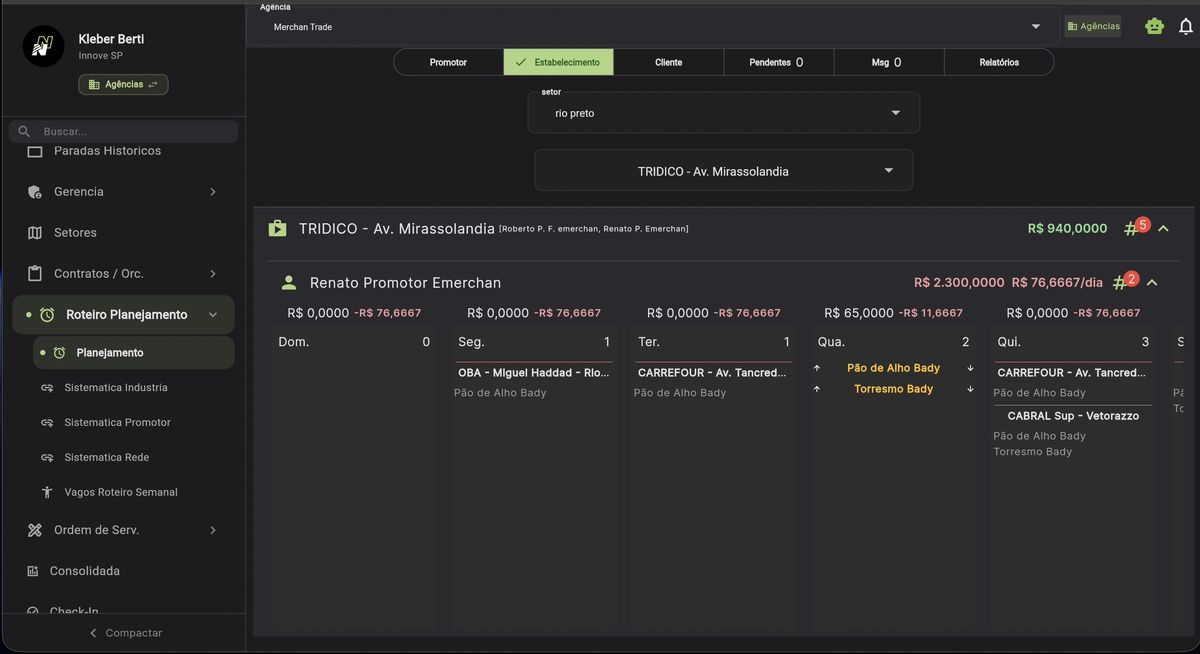
Estabelecimento Visão por estabelecimento com grid de promotores e dias (drag-and-drop)
Cliente Visão por cliente/indústria
Pendentes Visitas pendentes de roteirização (vindas de contratos assinados)
Msg Mensagens relacionadas ao planejamento
Relatórios Relatórios do roteiro planejamento
Importante: Alterações no Roteiro Planejamento valem para a semana seguinte. As ordens de serviço da semana atual já foram geradas e não são afetadas. Para alterar a OS da semana corrente, use a opção "Alterar Ordem de Serviço em Aberto".

Swap por Estabelecimento

Na aba Promotor, cada estabelecimento listado no roteiro possui um ícone de seta ao lado do nome. Ao clicar, você abre o painel de swap para trocar aquele atendimento específico.
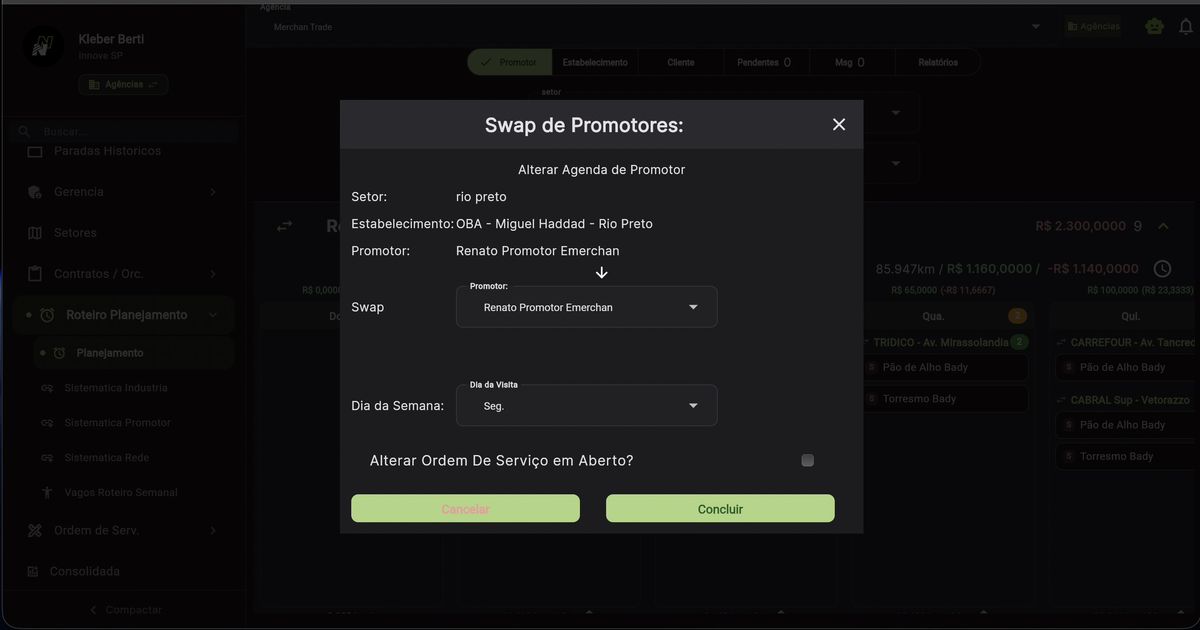
Tela de Swap de Promotores por estabelecimento com campos: Setor, Estabelecimento, Promotor, Swap (novo promotor), Dia da Semana e checkbox Alterar Ordem De Serviço em Aberto

Swap por estabelecimento: troque o promotor, o dia da semana ou ambos

Campos do Swap por Estabelecimento

Campo Descrição
Setor Setor do estabelecimento (preenchido automaticamente)
Estabelecimento Nome do estabelecimento que será trocado
Promotor Promotor atual responsável pelo atendimento
Swap Selecione o novo promotor que ficará responsável
Dia da Semana Altere o dia da visita (ex: de segunda para terça)
Alterar OS em Aberto? Checkbox para alterar também a ordem de serviço já gerada da semana corrente

O que você pode fazer

💡
Aguarde o refresh: Após clicar em Concluir, aguarde a tela atualizar para confirmar que o swap foi realizado corretamente.
Swap de Roteiro Completo

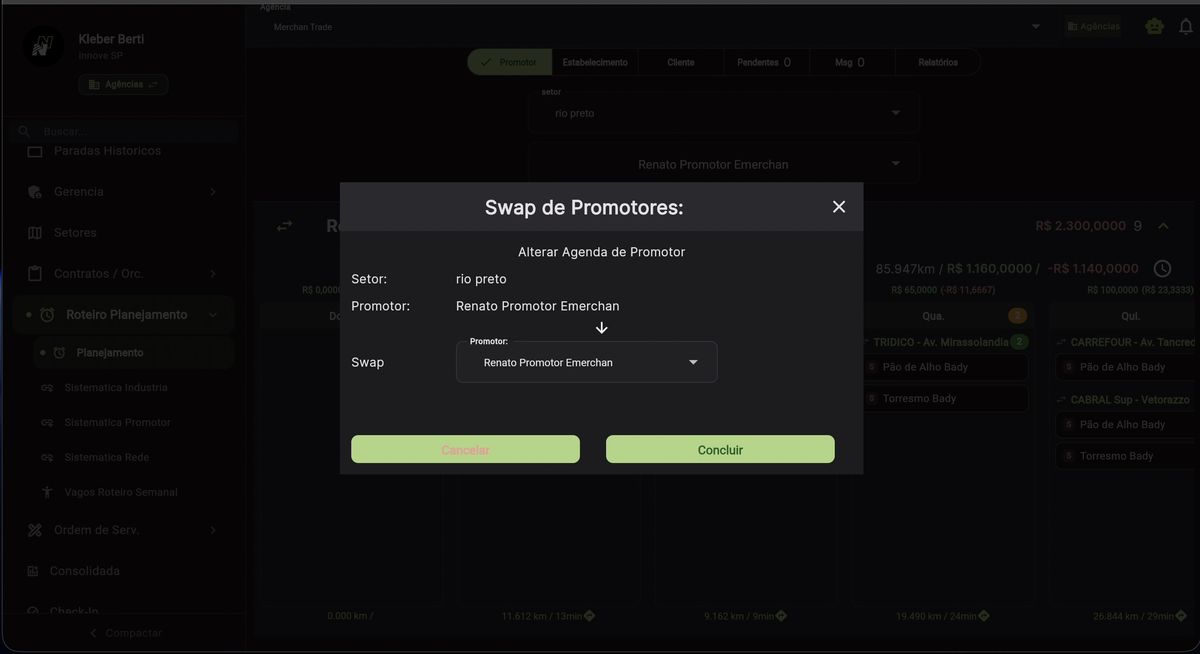
Além do swap por estabelecimento, você pode transferir todo o roteiro de um promotor para outro. Use a seta ao lado do nome do promotor (no título do planejamento) para abrir o swap de roteiro completo.

Tela de Swap de Promotores para roteiro completo com campos: Setor, Promotor e Swap (novo promotor), botões Cancelar e Concluir

Swap de roteiro completo: transfira todas as visitas de um promotor para outro

Campos do Swap de Roteiro Completo

Campo Descrição
Setor Setor do promotor atual
Promotor Promotor cujo roteiro será transferido
Swap Promotor que vai receber todo o roteiro

Quando usar

💡
Mantém a estrutura: O roteiro é transferido mantendo os mesmos dias da semana. O que era segunda continua na segunda, terça na terça, e assim por diante.
Promotor volta depois: Se o promotor volta em algumas semanas (férias, licença), não é necessário mexer no roteiro original dele. Basta transferir temporariamente e depois reverter.

Aba Estabelecimento (Drag-and-Drop)

A aba Estabelecimento oferece uma visão por ponto de venda, com um grid de arrastar e soltar para reorganizar as visitas de forma visual e prática.

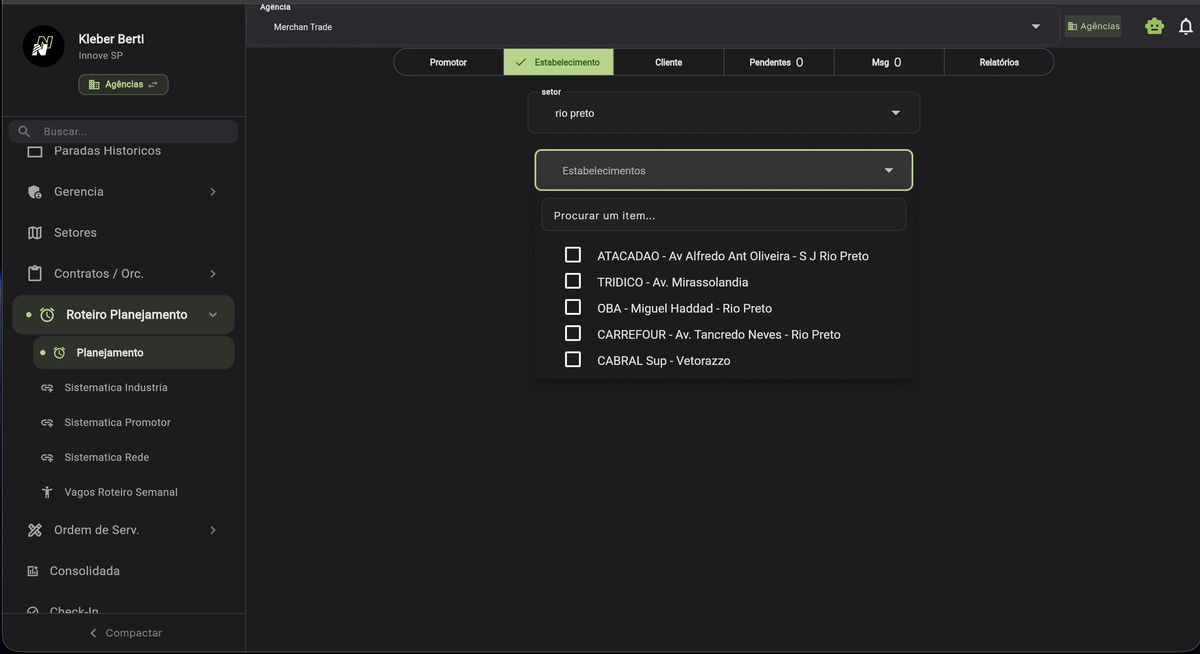
Aba Estabelecimento com dropdown de setor e lista de estabelecimentos com busca e checkboxes

Selecione o setor e o estabelecimento desejado usando a busca

Como usar

  1. Selecione o setor no dropdown
  2. Selecione o estabelecimento desejado (use a busca para encontrar rapidamente)
  3. O sistema exibe um grid com os promotores e os dias da semana
Grid do estabelecimento TRIDICO mostrando promotores por dia da semana com itens arrastáveis em amarelo, valores R$ e km por promotor

Grid com visitas em amarelo que podem ser arrastadas entre dias e promotores

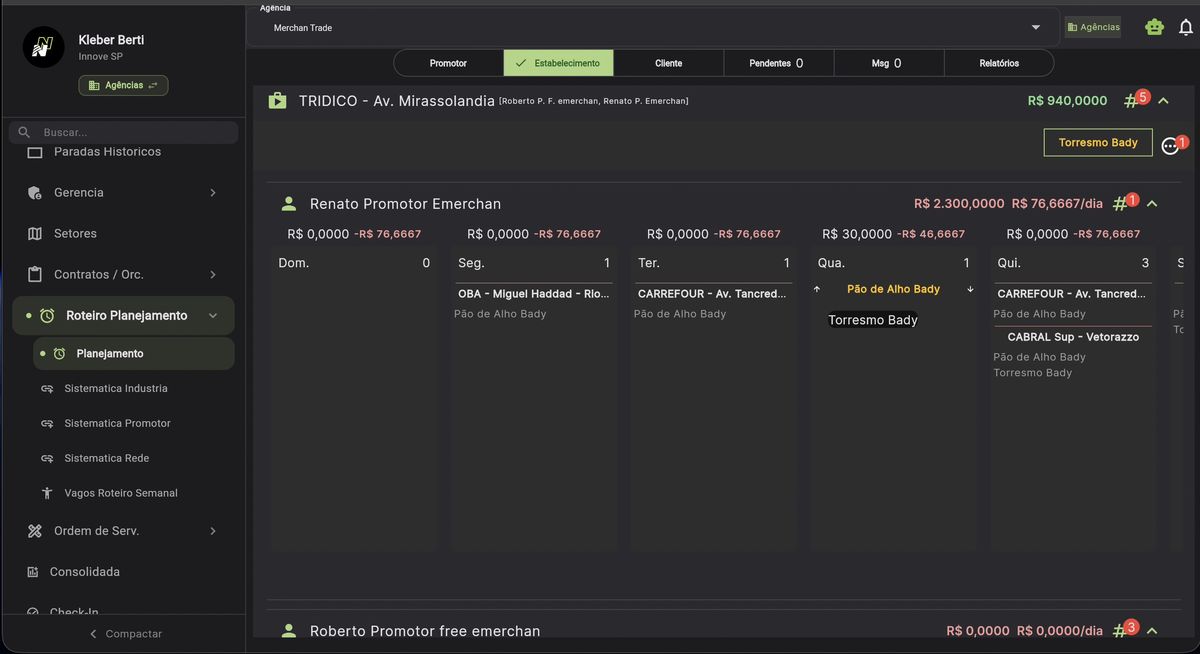
Grid expandido mostrando Renato e Roberto com detalhes de produtos, valores R$ e km, com filtro por produto

Detalhes por promotor com produtos, valores financeiros e quilometragem

Funcionalidades do Grid

Funcionalidade Como fazer
Arrastar entre dias Clique no item amarelo e arraste para outro dia da semana
Trocar de promotor Arraste o item de um promotor para outro na mesma tela
Filtrar produtos Use o botão de filtro para visualizar apenas produtos específicos
Ver valores Cada promotor mostra R$ (valor) e km (quilometragem)
Setas de ordem Use as setas para cima/baixo para alterar a ordem das visitas
💡
Visual prático: Os itens em amarelo representam as visitas planejadas. Basta clicar e arrastar para reorganizar o roteiro de forma visual e intuitiva.

Pendentes

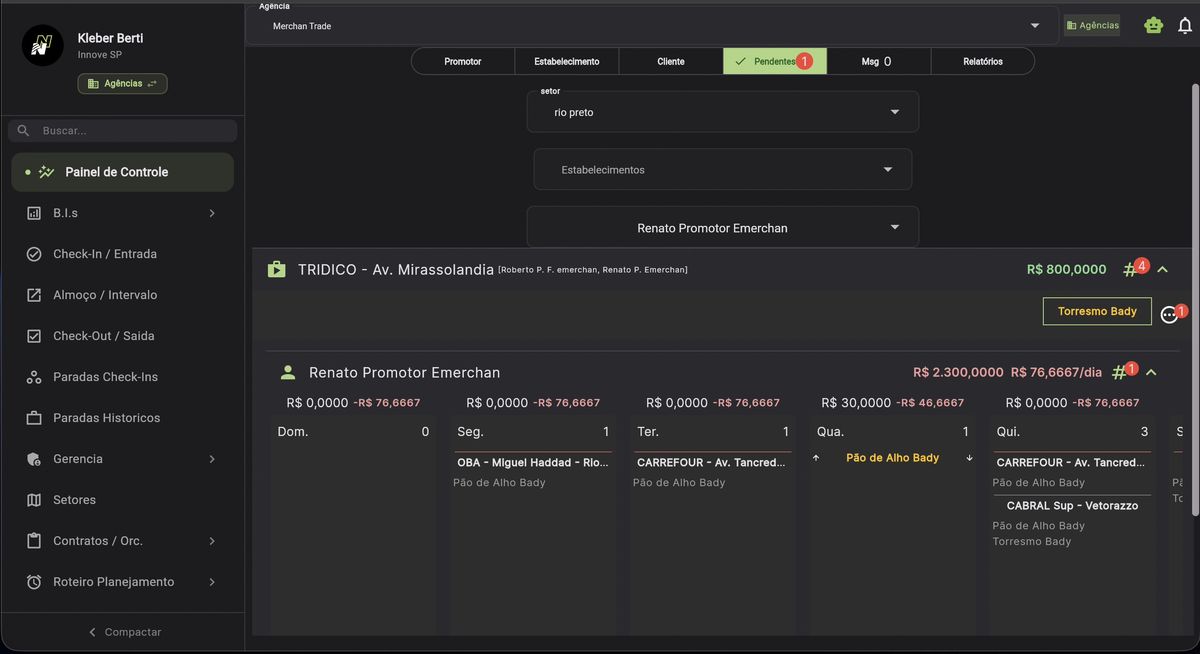
A aba Pendentes mostra as visitas que vieram de contratos assinados e ainda precisam ser roteirizadas (atribuídas a um promotor e dia da semana).

Aba Pendentes com badge mostrando 1 pendente, grid com promotor selecionado e visita pendente a ser arrastada para um dia da semana

Pendentes: arraste a visita para o dia e promotor desejados

Como funciona

  1. Ao assinar um contrato, as visitas planejadas são geradas automaticamente
  2. Essas visitas aparecem na aba Pendentes com um contador (badge vermelho)
  3. O sistema mostra quais promotores atendem aquele estabelecimento
  4. Selecione o promotor e arraste a visita pendente até o dia desejado no grid
  5. A visita sai dos pendentes e entra no planejamento semanal
Informação Descrição
Badge (número) Quantidade de visitas pendentes de roteirização
Estabelecimento Nome do ponto de venda que precisa ser roteirizado
Promotores sugeridos Lista de promotores que já atendem aquele estabelecimento
Grid de dias Arraste o item pendente para o dia da semana desejado
Atenção: Enquanto as visitas estiverem como pendentes, elas não geram ordens de serviço. É necessário roteirizá-las (arrastar para um dia) para que as OS sejam criadas na próxima semana.

Gerar O.S. Avulsa

Precisa criar uma ordem de serviço para o mesmo dia, sem esperar a próxima semana? Use a O.S. Avulsa diretamente no Roteiro Planejamento. A OS é gerada imediatamente para a data escolhida.

💡
Quando usar: Quando você acabou de roteirizar um atendimento e precisa que o promotor atenda hoje ou em uma data específica, sem esperar a geração semanal de OS.

Passo a passo

  1. Acesse Roteiro Planejamento > Planejamento
  2. Localize o atendimento desejado (deve estar já roteirizado com um promotor)
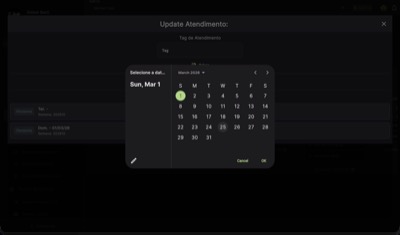
  3. Clique no atendimento para abrir o modal "Update Atendimento"
  4. Clique em "Gerar O.S. Avulsa"
  5. Selecione a data desejada no calendário (até 30 dias atrás ou 90 dias à frente)
  6. A OS é gerada automaticamente e aparece na lista "Últimas O.S. Geradas"
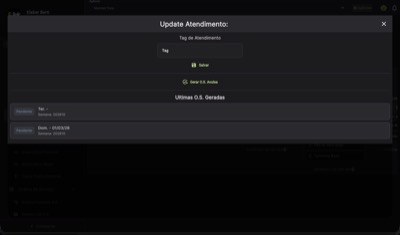
Modal Update Atendimento com botão Gerar O.S. Avulsa e lista de últimas O.S. geradas com status Pendente

Modal do atendimento com botão "Gerar O.S. Avulsa" e histórico de O.S.

Seletor de data do calendário para escolher o dia da O.S. avulsa, exibindo março de 2026

Selecione a data desejada — a O.S. é gerada imediatamente

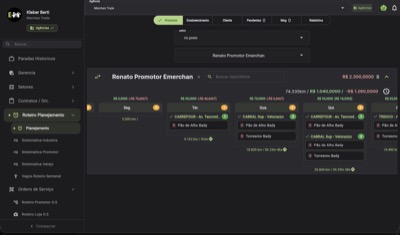
Tela completa do Roteiro Planejamento mostrando o promotor Renato com seus atendimentos semanais, valores financeiros e quilometragem por dia

Tela do Roteiro Planejamento — clique no atendimento desejado para abrir o modal

Detalhes importantes

Item Descrição
Pré-requisito O atendimento precisa estar roteirizado (atribuído a um promotor)
Range de datas 30 dias no passado até 90 dias no futuro
Últimas O.S. O modal exibe as últimas O.S. geradas com semana e status (Pendente, Concluída, etc.)
Tag de Atendimento Permite adicionar uma tag para identificar o atendimento no sistema
Atenção: A O.S. avulsa é gerada imediatamente para a data selecionada. Certifique-se de escolher a data correta antes de confirmar.

Dicas e Informações Importantes

Planejamento vs Ordem de Serviço

O planejamento define o que será feito na semana seguinte. A ordem de serviço é o que já foi gerado para a semana atual. Alterações no planejamento não afetam as OS já geradas, a menos que você marque "Alterar OS em Aberto".

Barra de busca do roteiro

Use a barra de busca na tela do planejamento de promotor para filtrar estabelecimentos específicos dentro do roteiro. Facilita encontrar uma loja em roteiros extensos.

Alterações valem para a semana seguinte

As ordens de serviço são geradas semanalmente. Quando você faz uma alteração no planejamento durante a semana, ela só entra em vigor na semana seguinte, quando as novas OS forem geradas.

Drag-and-drop por estabelecimento

A aba Estabelecimento é a forma mais visual de reorganizar o roteiro. Basta arrastar os itens amarelos entre dias e promotores. Ideal para ajustes rápidos.

Resumo

Funcionalidade Ponto-chave
Swap por Estabelecimento Troque promotor e/ou dia da semana de uma loja específica
Swap de Roteiro Completo Transfira todo o roteiro de um promotor para outro (férias, licença)
Aba Estabelecimento Grid com drag-and-drop para reorganizar visitas visualmente
Pendentes Visitas de contratos assinados aguardando roteirização
O.S. Avulsa Gere uma OS imediata para qualquer data sem esperar a geração semanal
Semana seguinte Alterações no planejamento valem para a próxima semana
← Voltar ao Portal