📋 Operação

Ordem de Serviço

Roteiro semanal, swap de OS, detalhes do atendimento, busca por ID e conclusão com envio via WhatsApp

Roteiro do Promotor

Roteiro Promotor

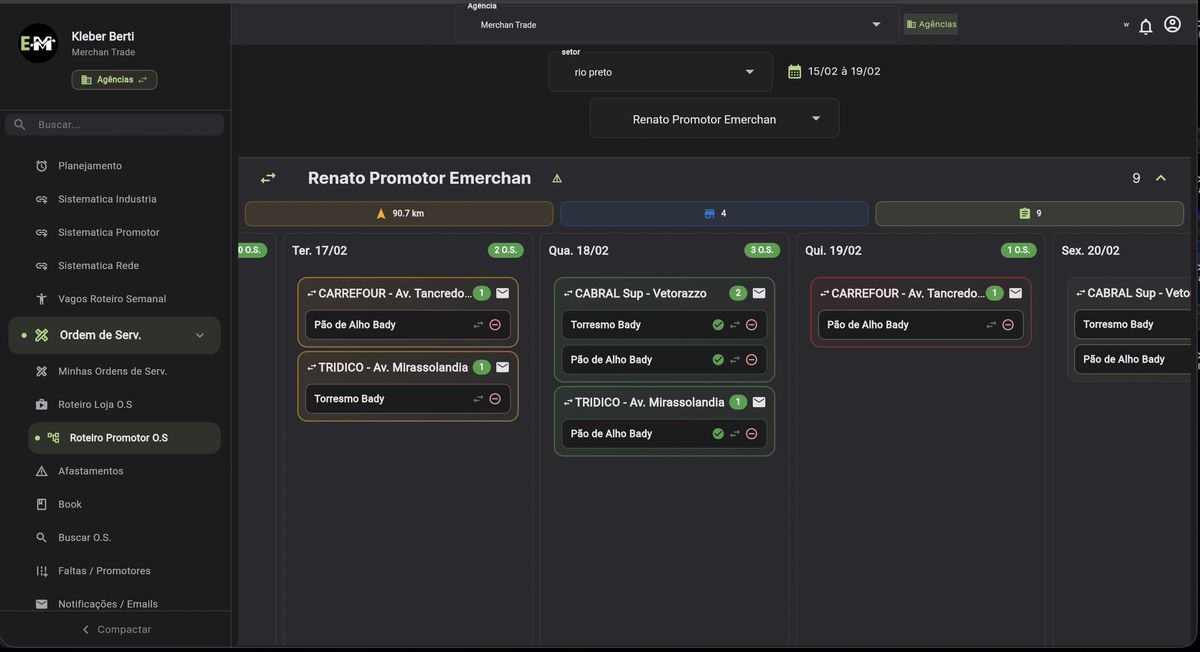
Roteiro Promotor O.S. com visão semanal das ordens de serviço

O roteiro mostra as ordens de serviço organizadas por dia da semana, com indicadores de status e quantidade de OS por dia.

Ícones de Status

Ícone Significado
Verde Concluída
Setas SWAP disponível
Vermelho Não realizada / Cancelada

Indicadores de Frequência

Letra Frequência
S Semanal (toda semana)
Q Quinzenal (a cada 15 dias)
M Mensal (uma vez por mês)

Swap de Ordens de Serviço

Assim como no Roteiro Planejamento, a tela de Roteiro Promotor O.S. também permite fazer swaps. A diferença é que aqui as trocas são instantâneas — o promotor recebe a nova OS imediatamente.

Swap de Agenda Completa

Use a seta ao lado do nome do promotor para transferir toda a agenda de OS dele para outro promotor.
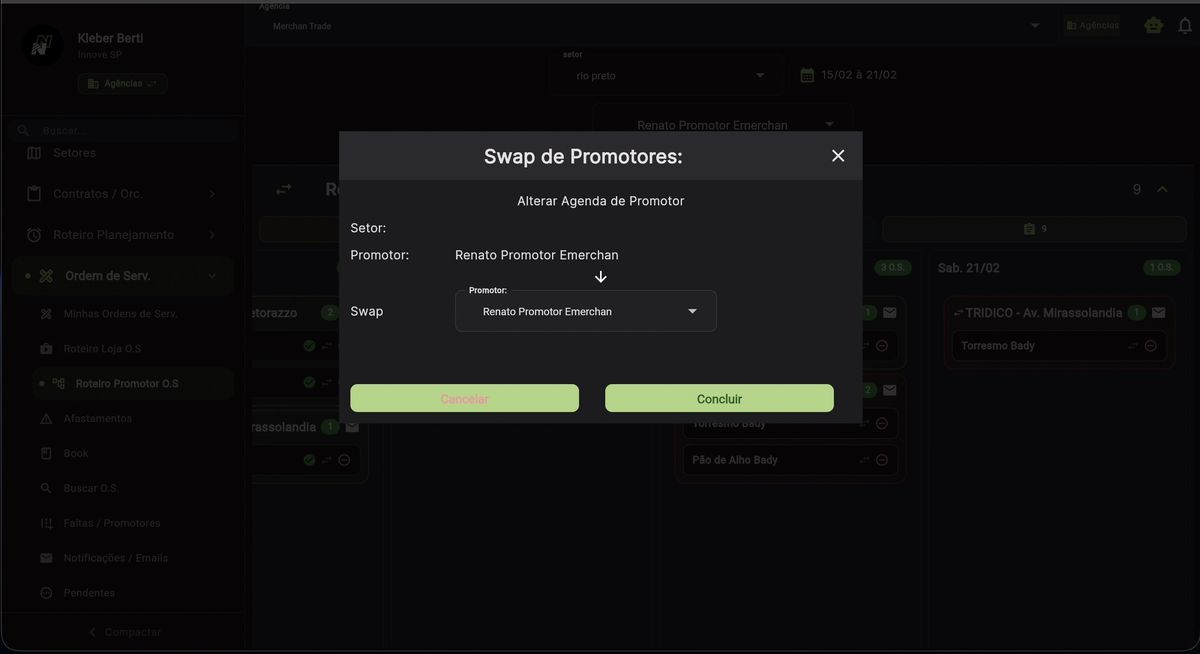
Modal Swap de Promotores na Ordem de Serviço, com campos Setor, Promotor e Swap para selecionar novo promotor, botões Cancelar e Concluir

Swap de agenda completa: transfira todas as OS de um promotor para outro

Campo Descrição
Setor Setor do promotor atual
Promotor Promotor cujas OS serão transferidas
Swap Promotor que vai receber todas as OS
💡
Instantâneo: Diferente do Roteiro Planejamento (que vale para a semana seguinte), o swap de OS é imediato. O promotor que recebe já vê as novas ordens de serviço no app.

Swap por Estabelecimento

Use a seta ao lado do nome do estabelecimento para trocar aquela loja específica para outro promotor e/ou outra data.
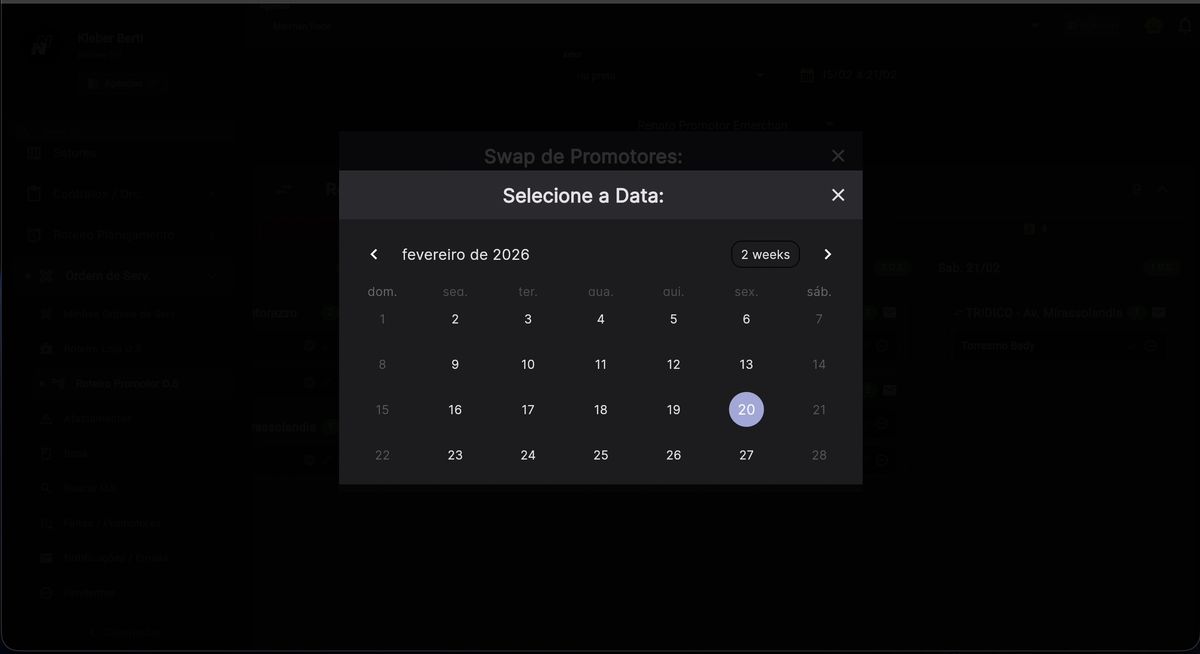
Seletor de data do swap de OS mostrando calendário de fevereiro 2026 com indicador de 2 semanas

Seletor de data: escolha a data exata para o swap da OS

Opção Descrição
Outro promotor, mesmo dia Promotor não foi hoje, outro vai no lugar
Mesmo promotor, outra data Reagendar a visita para outro dia
Outro promotor, outra data Trocar promotor e reagendar
Cuidados com o swap de OS:
  • Não permite datas anteriores: se hoje é sexta, não é possível fazer swap para quinta
  • Mantenha na mesma semana: a OS é semanal — trocar para outra semana pode causar perda de controle

Swap de Visita Específica

Use a seta ao lado do nome do cliente/indústria dentro do estabelecimento para fazer o swap apenas daquela visita específica, sem afetar as demais visitas do mesmo estabelecimento.
Detalhes do Promotor e Carta de Apresentação

Detalhes do Promotor

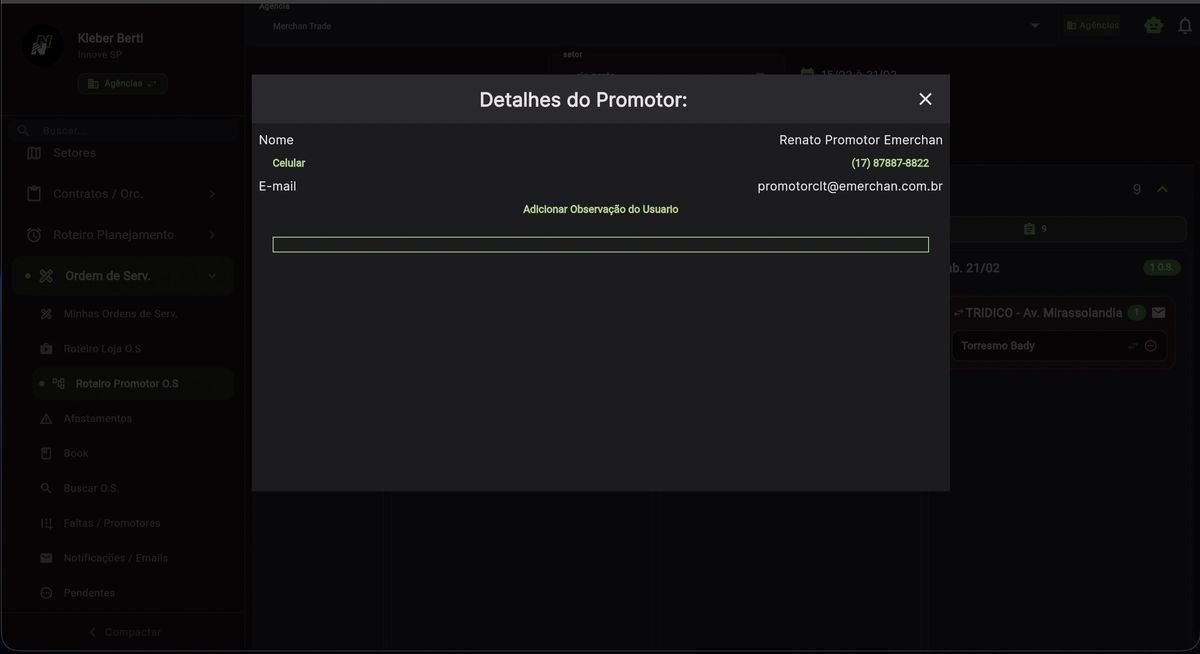
Ao clicar no ícone de detalhes ao lado do nome do promotor na tela de Roteiro Promotor O.S., você acessa as informações de contato dele.

Modal Detalhes do Promotor mostrando Nome (Renato Promotor Emerchan), Celular (17) 87887-8822, E-mail promotorclt@emerchan.com.br e campo para Observação do Usuário

Detalhes do promotor com dados de contato e campo de observações

Campo Descrição
Nome Nome completo do promotor
Celular Telefone do promotor (clicável para ligar)
E-mail E-mail do promotor (é o login do app)
Observação Observações do RH ou gestão sobre o promotor

Carta de Apresentação

Em cada estabelecimento do roteiro, existe um ícone de carta. Ao clicar, o sistema gera uma carta de apresentação do promotor para aquele ponto de venda.

Conclusão de OS pelo Back Office

O back office pode abrir e concluir uma OS diretamente pela tela de Roteiro Promotor O.S.:

  1. Clique na ordem de serviço do promotor
  2. Visualize fotos, dados de estoque, preços e observações
  3. Clique em Concluído para finalizar e enviar ao grupo do WhatsApp
  4. Ou clique em Sem WhatsApp para concluir sem enviar ao grupo
💡
Atualizar visita: O back office pode editar fotos, pesquisas de estoque e preços antes de salvar novamente a visita. Útil para correções e complementos.

Buscar O.S. por ID

Quando uma OS "some" ou foi para a semana errada, você pode localizá-la pelo ID.

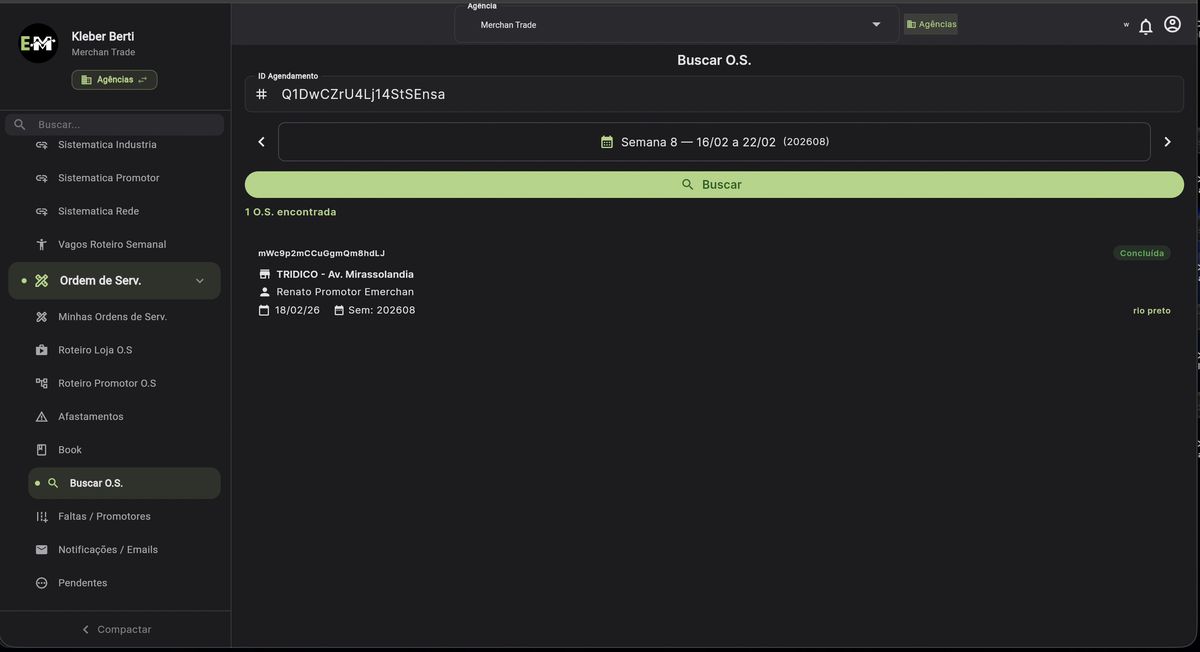
Buscar OS

Tela Buscar O.S. com campo para ID do agendamento

Passo a passo:

  1. No planejamento, clique com botão direito no atendimento
  2. O ID é copiado automaticamente (texto copiado)
  3. Va em Ordem de Serv. > Buscar O.S.
  4. Cole o ID e clique em Buscar
  5. A OS aparece com todos os detalhes
💡
Quando usar: Principalmente quando alguém faz SWAP para o dia errado. A OS vai para outra semana e "desaparece" do roteiro normal.

Novo Botão: "Sem WhatsApp"

Botão Comportamento
Concluir Finaliza a OS e envia mensagem ao grupo do WhatsApp
Sem WhatsApp Finaliza a OS sem enviar mensagem ao grupo

Quando usar "Sem WhatsApp":

Por que a OS foi para semana errada? Provavelmente foi feito um SWAP com a data incorreta. Ao fazer SWAP, verifique se a data é realmente desta semana.
← Voltar ao Portal