🔔 Novo

Sistema de Notificações

Comunicação interna centralizada e rastreável, substituindo parte do WhatsApp

Tipos de Notificação

A maior novidade do sistema! Permite comunicação interna completa com áudio, fotos, imagens e texto, substituindo parte do WhatsApp e mantendo tudo documentado e rastreável.

Menu > Notificações (com submenu: Minhas Notificações, Criar Notificação, Gerenciar)
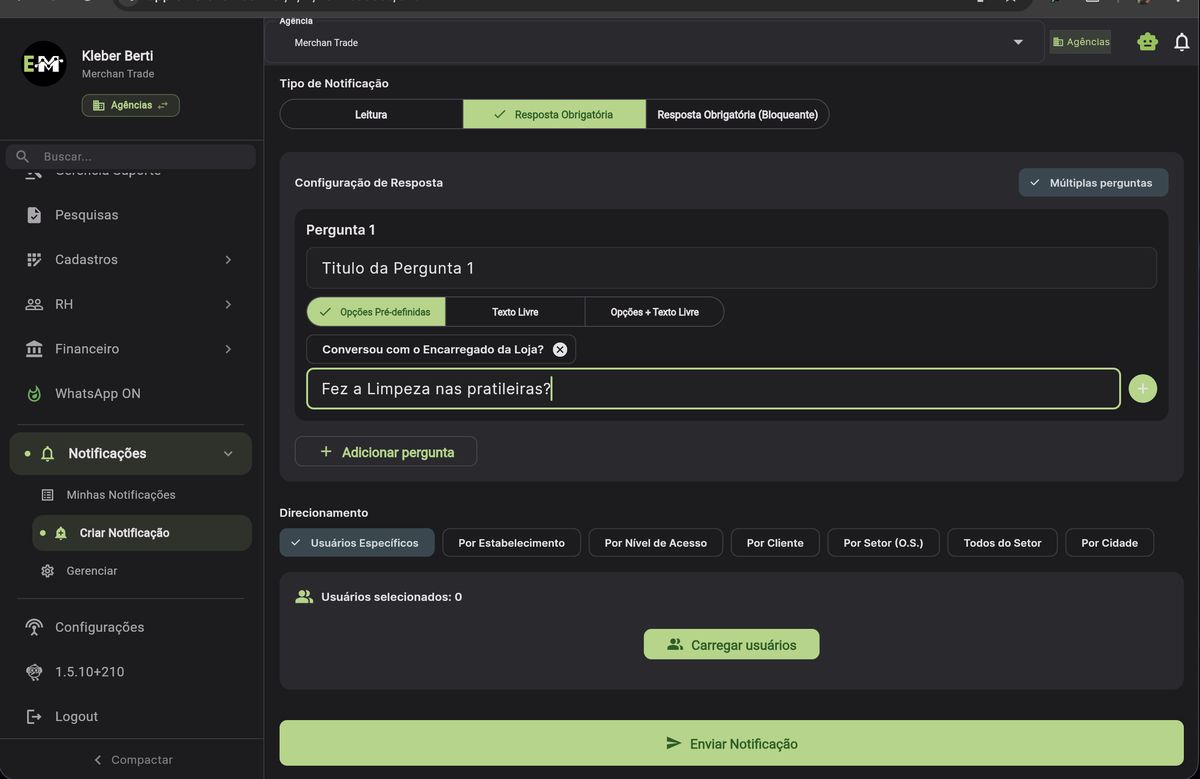
Criar Notificação com múltiplas perguntas

Tela de Criar Notificação com múltiplas perguntas, tipos de resposta e opções de direcionamento

Tipo Descrição Quando Usar
Leitura Usuário apenas confirma que leu (marca como lido) Avisos informativos, comunicados gerais
Resposta Obrigatória Usuário precisa responder com texto, áudio ou imagem Coleta de informações, pesquisas internas
Bloqueante Bloqueia a tela inteira até o usuário responder Situações urgentes que exigem ação imediata
Importante: Notificações por Estabelecimento e por Cliente são sempre do tipo bloqueante automaticamente.

Multimídia nas Notificações

Ao criar uma notificação, você pode incluir conteúdo multimídia:

O destinatário também pode responder com áudio, imagem ou texto, dependendo da configuração da notificação.
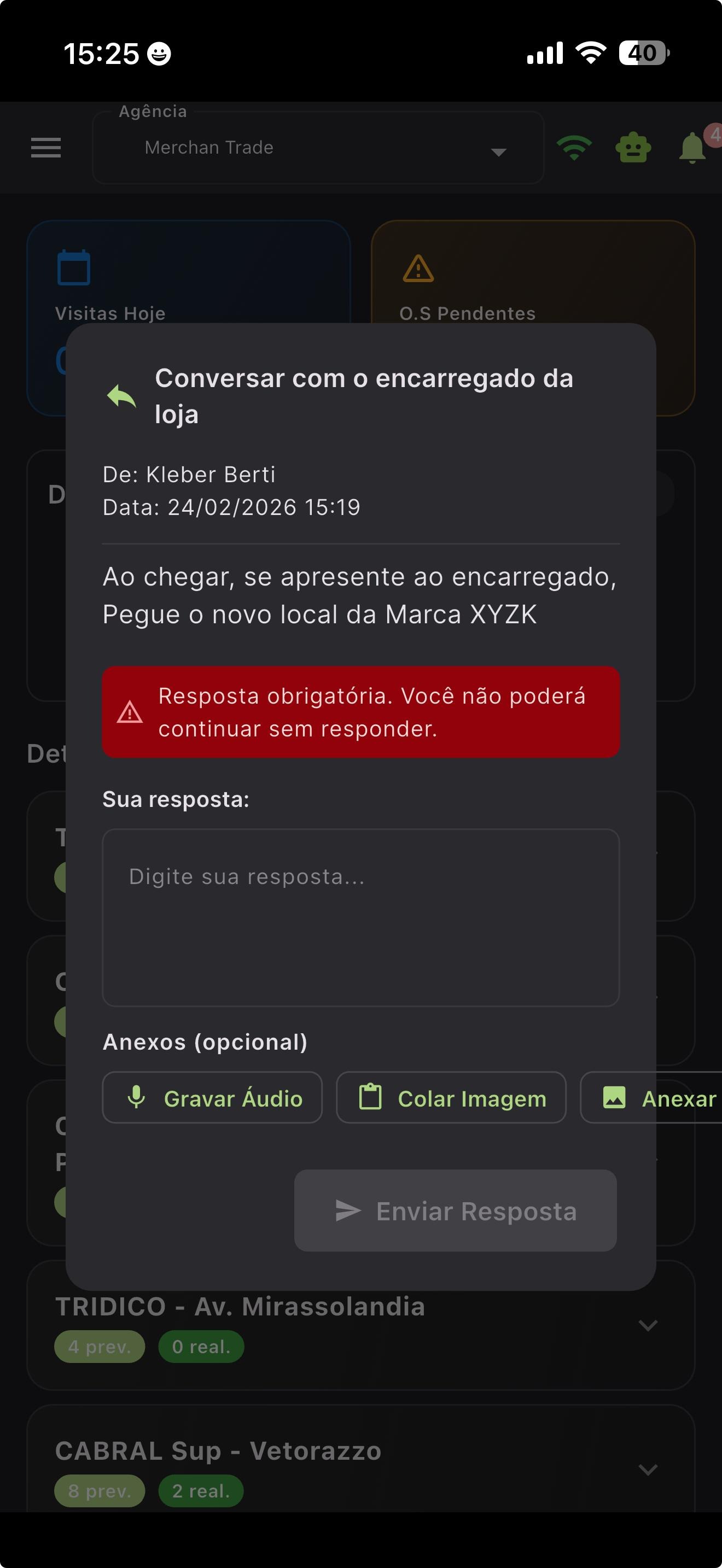
Notificação bloqueante no app mobile

Notificação bloqueante no app mobile - exige resposta com áudio, imagem ou texto para desbloquear
Direcionamento

Escolha exatamente quem deve receber a notificação. Cada tipo de direcionamento tem um comportamento específico:

Direcionamento Como Funciona Exemplo
Usuários Específicos Selecione pessoas pelo nome individualmente Enviar aviso só para João e Maria
Por Estabelecimento A notificação aparece quando o promotor faz check-in na loja. Sempre bloqueante até ser respondida Aviso sobre mudança de planograma no Carrefour Centro
Por Nível de Acesso Envia para todos de um nível: gerentes, suporte, promotores, etc. Comunicado para todos os supervisores
Por Cliente Todos que trabalham com aquela indústria/marca. Aparece na primeira vez que atendem o cliente. Sempre bloqueante Nova tabela de preços da Nestlé
Por Setor (O.S.) Apenas promotores com OS ativa naquela semana Orientação para quem está em campo esta semana
Todos do Setor Todos os usuários do setor, com ou sem OS ativa Comunicado geral para todo o setor Sul
Por Cidade Todos os usuários que atuam em uma cidade específica "Feriado em Bady Bassitt, todos trabalham normalmente"
💡
Dica: Notificações por Estabelecimento e por Cliente são entregues no momento certo - quando o promotor chega na loja ou atende o cliente pela primeira vez. Isso garante que a informação é recebida no contexto adequado.

Push Notifications

As notificações são entregues por múltiplos canais para garantir que o destinatário receba a mensagem:

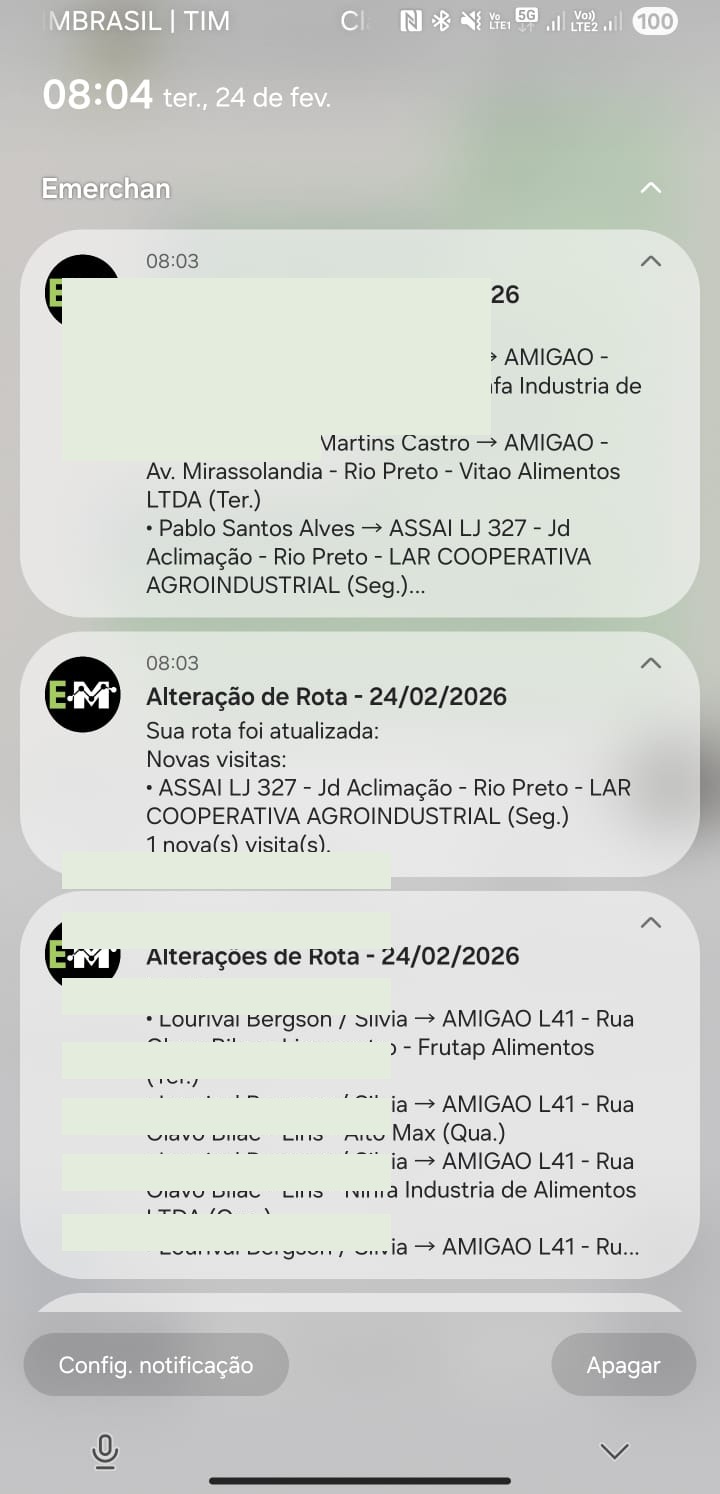
Push notification no Android

Push notification no Android informando mudança de rota

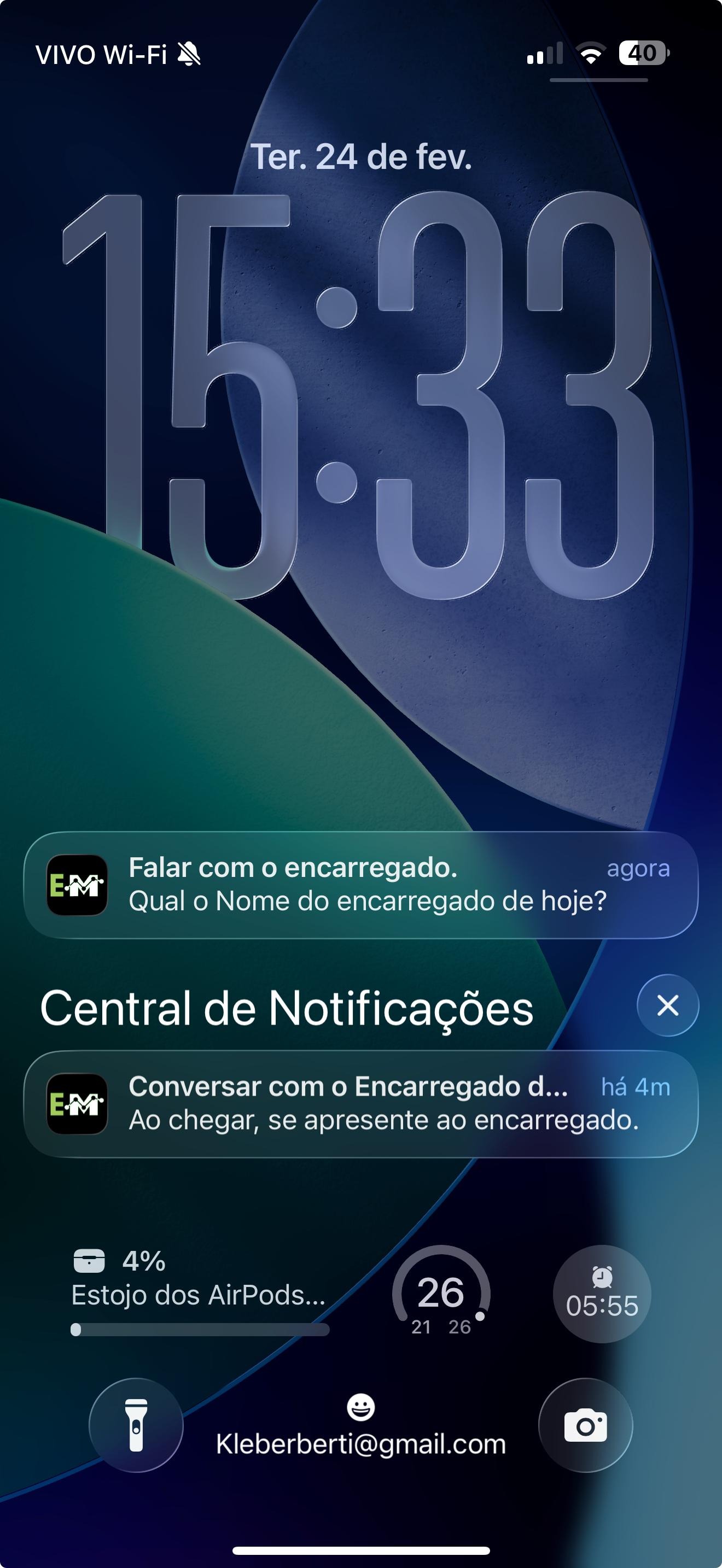
Push notification no iPhone

Push notification na tela de bloqueio do iPhone

Importante: O push é enviado apenas para o último dispositivo em que o usuário estava logado. Se o promotor trocou de celular e não fez login no novo, o push vai para o aparelho antigo.

Acumulação de Notificações

As notificações se acumulam sem limite. Se o promotor não abrir o app por alguns dias, ao entrar ele verá todas as notificações pendentes. Não há exclusão automática.

Atenção: Após enviar uma notificação, não é possível editar ou excluir. Revise bem o conteúdo antes de confirmar o envio.

Respostas e Gerenciamento

Formatos de Resposta

Ao criar uma notificação com resposta obrigatória, configure o formato de cada pergunta:

Formato Descrição Exemplo
Opções Pré-definidas Usuário seleciona entre opções criadas por você Sim / Não / Talvez
Texto Livre Usuário digita a resposta livremente "Qual o número da sua bota?" - digita 42
Opções + Texto Livre Combina seleção com campo de texto complementar Sim (+ campo para nome) / Não
💡
Múltiplas Perguntas: Marque a opção para adicionar várias perguntas na mesma notificação. Cada pergunta pode ter um formato de resposta diferente.

Gerenciar Notificações

No menu Gerenciar, acompanhe o status de todas as notificações enviadas:

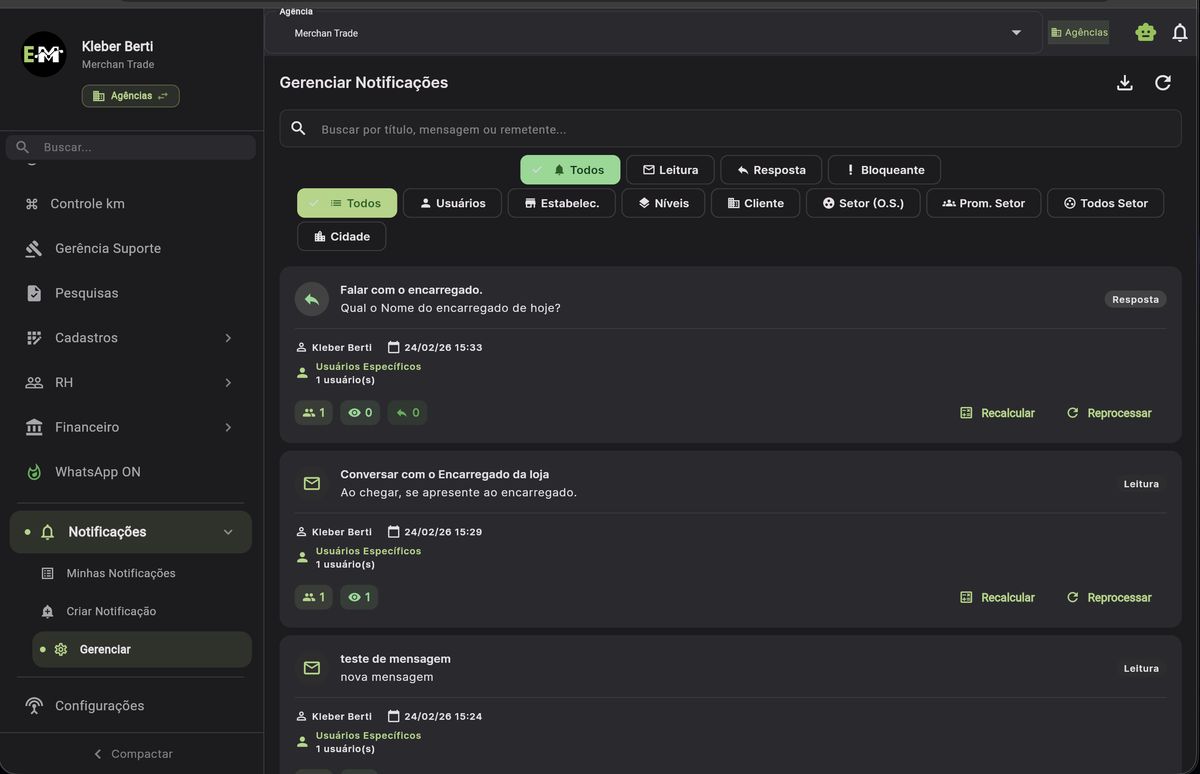
Gerenciar Notificações

Tela de Gerenciar com filtros por tipo, direcionamento e status

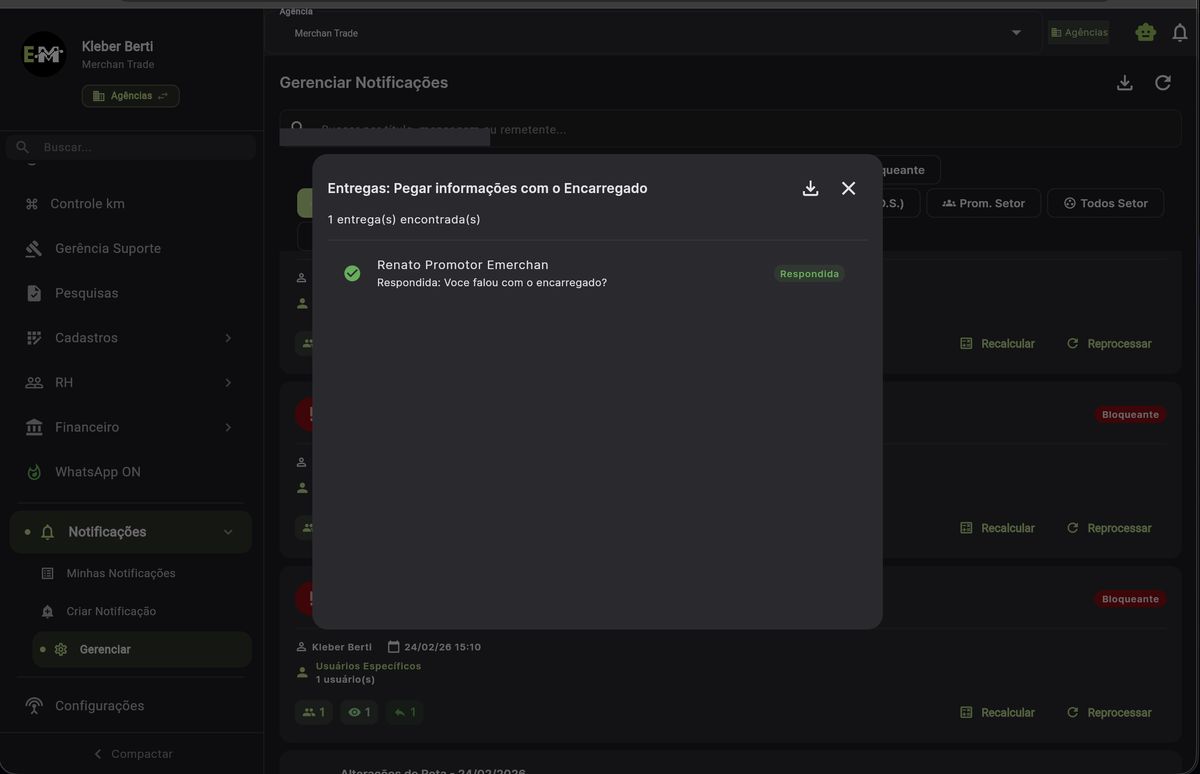
Detalhe de resposta da notificação

Modal com detalhe de uma notificação respondida - mostra resposta individual de cada destinatário

Notificações Automáticas

O sistema envia alertas automáticos de segunda a sábado para acompanhamento da equipe em campo, via push e sino de notificações:

Horário Notificação O que faz Quem recebe
8h Faltas do Dia Anterior Cruza O.S. agendadas do dia anterior com check-ins. Quem não fez nenhum check-in é listado como falta, com nome e telefone Ver tabela detalhada abaixo
9h Check-in Pendente Lista promotores CLT que ainda não fizeram check-in hoje, com deep link para ligar direto Gestores + Promotores
19h Atendimentos Incompletos Compara visitas agendadas vs realizadas. Lembrete individual ao promotor com contagem de pendentes e orientação para sincronizar offline Promotores (lembrete) + Gestores (quem não visitou)
-- Mudança de Rota Disparo instantâneo quando uma rota é alterada no planejamento Gestores + Promotor

Quem Recebe a Notificação de Faltas

Cada cargo recebe as faltas de acordo com seu escopo de atuação:

Cargo Escopo Como é identificado
RH Todas as faltas da agência Usuários com nível RH + status ativo
Ger. Inteligência Faltas de promotores que atendem suas marcas/clientes Usuários com nível Ger. Inteligência + vínculo como gestor na coleção de clientes
Inteligência Faltas de promotores que atendem suas marcas/clientes Usuários com nível Inteligência + vínculo como gestor na coleção de clientes
Gerente Faltas do seu setor Cadastrado como gerente no setor
Supervisor Faltas do seu setor Cadastrado como supervisor no setor
Promotor Líder Faltas do seu setor Cadastrado como promotor líder no setor
Promotor Líder 2 Faltas do seu setor Cadastrado como promotor líder 2 no setor
💡
Importante: RH recebe todas as faltas. Ger. Inteligência e Inteligência recebem apenas faltas de promotores vinculados às suas marcas. Gerente, Supervisor e Promotores Líderes recebem apenas faltas dos seus respectivos setores.
Faltas e sincronização: A falta pode ter sido causada por uso offline ou instabilidade de internet. O promotor pode ter trabalhado normalmente, mas o check-in não chegou ao servidor. Confirme antes de registrar a ausência.

Configuração

Permissões e Configurações

Permissões por Nível

Nível Criar Notificação Tipo Bloqueante Destinatários
Inteligência, Suporte, RH, Financeiro Sim Sim Todos os usuários
Gestores / Supervisores Sim Não Usuários dos seus setores
Coordenadores Sim Não Usuários dos seus setores
Promotores Sim Não Apenas equipe interna (entre promotores)
Cuidado com Bloqueante: Interrompe completamente o trabalho do promotor. Se ele estiver no meio de um atendimento tirando foto, será interrompido imediatamente. Use com moderação e apenas em casos realmente urgentes.

Configuração por Agência

O módulo de Notificações pode ser habilitado ou desabilitado por agência no painel de controle. Se a agência não utiliza o recurso, basta desativá-lo para que não apareça no menu dos usuários daquela agência.

Resumo de Regras

Regra Detalhe
Editar/Excluir Não é possível após o envio
Acumulação Sem limite - notificações acumulam até serem lidas
Push Enviado apenas para o último dispositivo logado
Por Estabelecimento Sempre bloqueante, aparece no check-in
Por Cliente Sempre bloqueante, aparece no primeiro atendimento
Promotores enviam Sim, mas apenas para equipe interna
← Voltar ao Portal