 eMerchan
eMerchan
eMerchan
Atualizações do Sistema de Gestão de Promotores - Fevereiro/2026
Equipe Interna: Suporte, Inteligência, RH, Financeiro, Gestores
Navegue pelos módulos de treinamento
| Funcionalidade | Benefício |
|---|---|
| Cadastros | Usuários, estabelecimentos, indústrias e produtos |
| Buscar OS por ID | Encontrar OS "perdidas" rapidamente |
| Botão "Não Encontrado" | Limpar produtos que não existem na loja |
| Sistema de Notificações | Comunicação centralizada e rastreável |
| Suspensão de Contrato | Pausar sem inativar |
| Book Editável | Exportar todos + temas + HTML/PPT/PDF client-side |
O sistema recebeu uma atualização visual completa. O Painel de Controle agora apresenta todos os módulos de forma organizada e acessível.
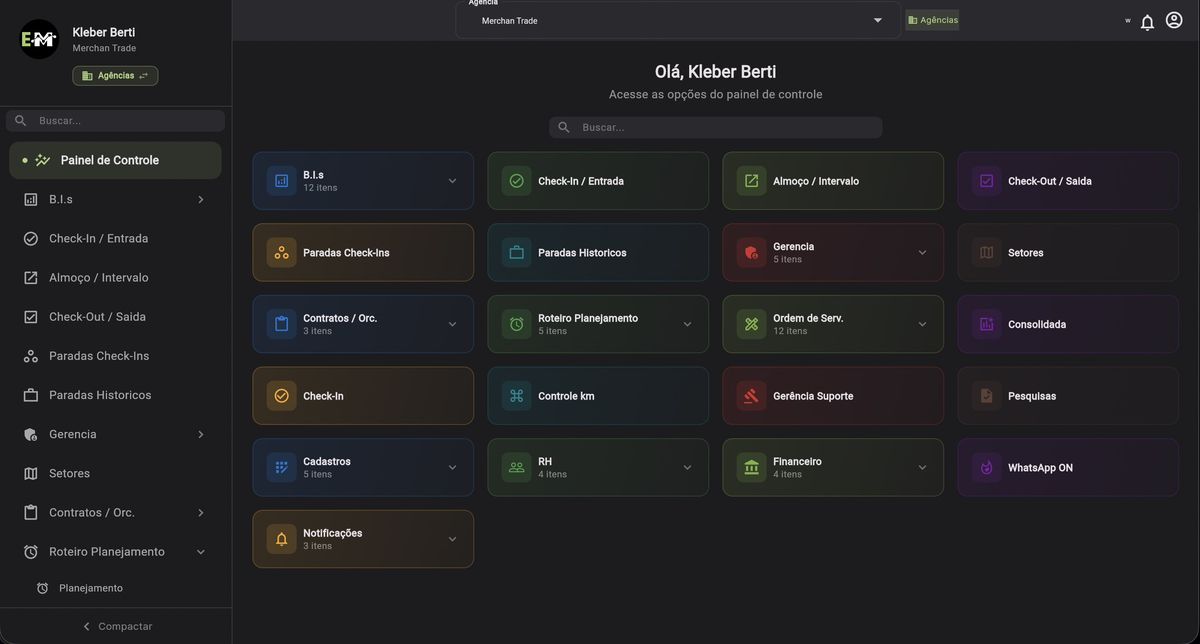
Painel de Controle com todos os módulos do sistema
| Módulo | Função |
|---|---|
| B.I.s | Dashboards e relatórios |
| Check-In / Entrada | Registro de entrada nas lojas |
| Ordem de Serv. | Gestão de ordens de serviço |
| Gerência | Funções de gestão |
| Notificações | Sistema de comunicação interna |
| Contratos / Orc. | Gestão de contratos |
O campo de busca no topo permite pesquisar rapidamente por qualquer termo (promotor, estabelecimento, cliente, etc).
O menu Cadastros é o ponto de partida do sistema. Tudo começa aqui: usuários, estabelecimentos, indústrias e produtos.
| Submenu | O que cadastra |
|---|---|
| Usuários | Promotores, gestores, suporte e demais usuários |
| Estabelecimentos | Lojas e mercados onde os promotores atuam |
| Indústrias | Clientes (fabricantes) que contratam o serviço |
| Serviços Contrato | Tipos de serviço vinculados a contratos |
| Serviços Promotor | Tipos de serviço por promotor |
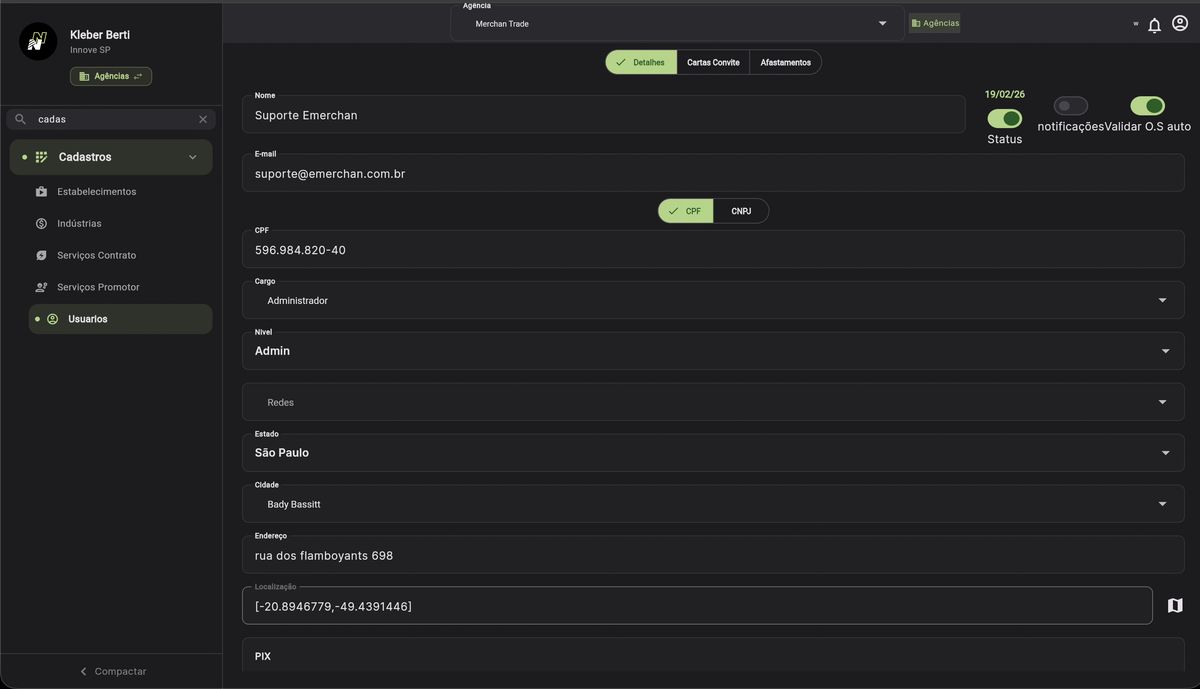
Tela de cadastro de usuário com campos, toggles e nível de acesso
| Campo | Descrição | Importância |
|---|---|---|
| Login do usuário no aplicativo | Obrigatório — sem ele não acessa o app | |
| Nível | Nível de acesso (12 opções) | Define o que o usuário pode ver e fazer |
| Endereço | Endereço residencial | Usado no cálculo de quilometragem das rotas |
| Validar O.S auto | Toggle — fotos enviadas automaticamente ao grupo | Padrão: ativo |
| Nível | Perfil |
|---|---|
| Admin | Acesso total ao sistema |
| Financeiro | Dados financeiros e custos |
| Inteligência | BI, roteiros e dados |
| Suporte | Atendimento interno |
| Comercial | Vendas e relacionamento |
| Gerente | Gestão em campo |
| Supervisor | Supervisão de promotores |
| Promotor Líder | Liderança de promotores |
| Promotor CLT | Promotor contratado |
| Promotor Freelancer | Promotor autônomo |
| Freelancer Temporário | Cobertura pontual |
| Cliente | Acesso a BI, relatórios e fotos |
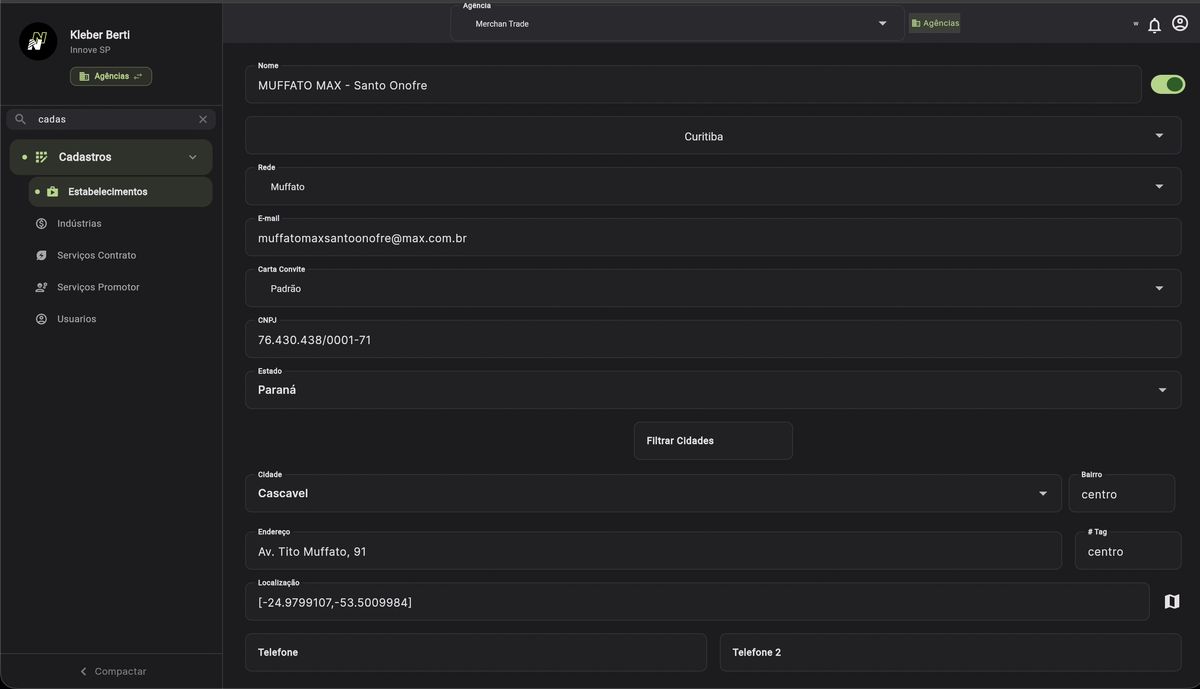
Cadastro de estabelecimento com rede, CNPJ, endereço e localização GPS
| Campo | Descrição |
|---|---|
| Nome / Rede | Nome do estabelecimento e rede a qual pertence |
| CNPJ | CNPJ para associações fiscais |
| Carta Convite | Modelo de carta para entrada do promotor |
| Localização GPS | Coordenadas [lat,lng] — obrigatório |
| #Tag | Tag de classificação (ex: centro, shopping) |
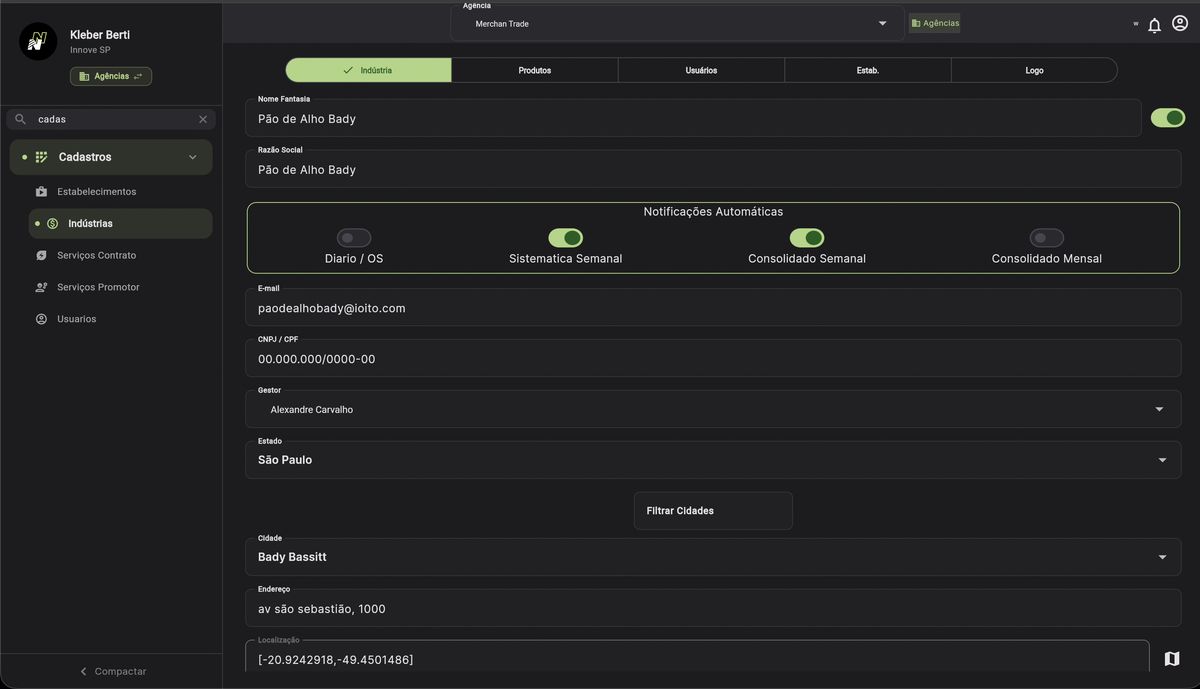
Cadastro de indústria com abas e notificações automáticas
| Aba | Conteúdo |
|---|---|
| Indústria | Dados gerais, CNPJ, gestor, notificações |
| Produtos | Lista de produtos por rede/estabelecimento |
| Usuários | Usuários do cliente com acesso ao sistema |
| Estab. | Estabelecimentos vinculados |
| Logo | Logotipo para relatórios e books |
| Tipo | Frequência |
|---|---|
| Diário / OS | A cada OS concluída |
| Sistemática Semanal | Segunda-feira, 5:30h |
| Consolidado Semanal | Link semanal |
| Consolidado Mensal | Link mensal |
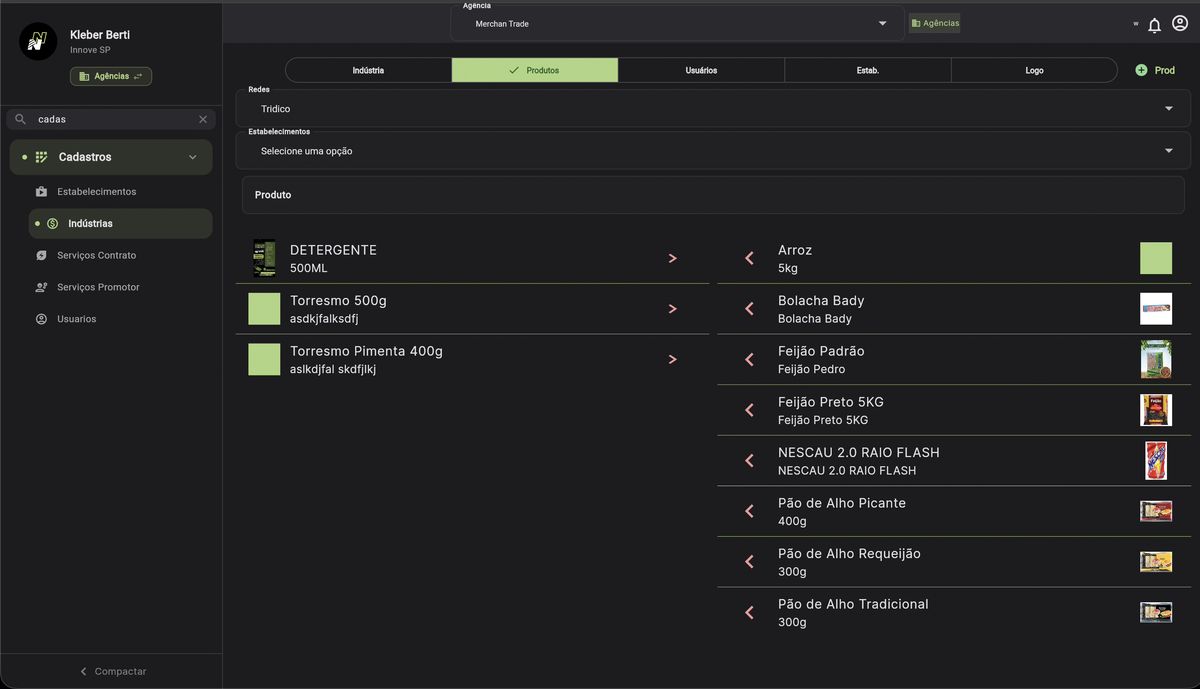
Aba de produtos da indústria com lista por rede, fotos e descrições
| Vinculação | Como Funciona |
|---|---|
| Por Rede | Produto aparece em todos os estabelecimentos da rede |
| Por Estabelecimento | Produto aparece apenas naquele estabelecimento |
| Produto Extra | Adicionar produto a mais em um estabelecimento específico |
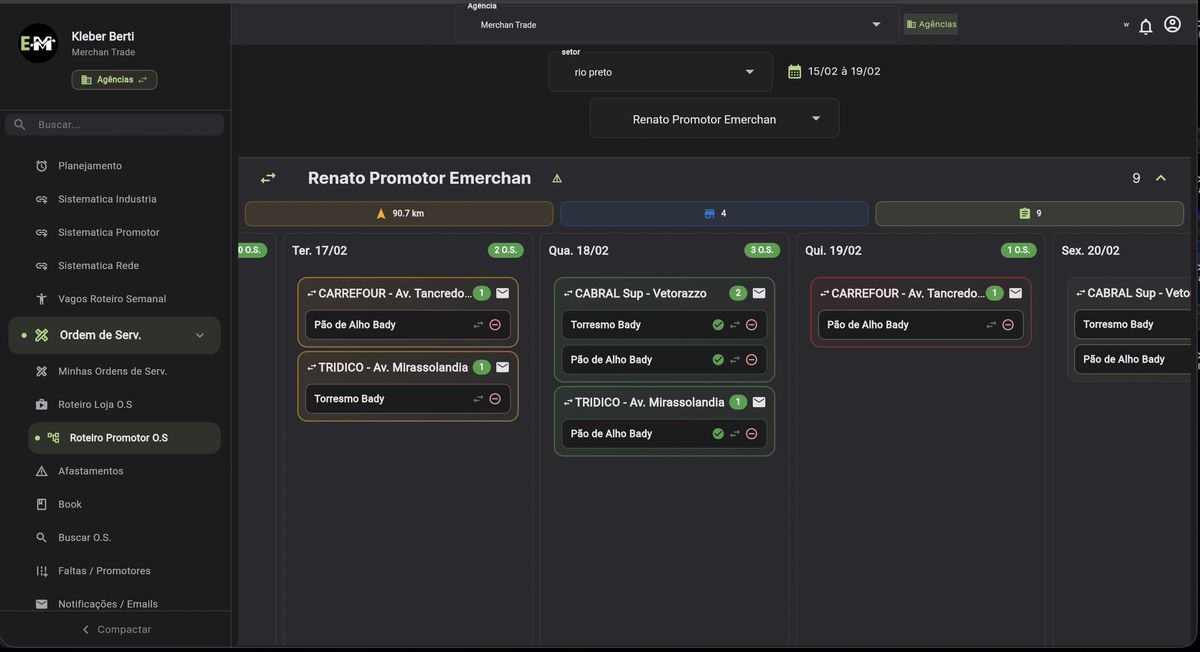
Roteiro Promotor O.S. com visão semanal das ordens de serviço
O roteiro mostra as ordens de serviço organizadas por dia da semana, com indicadores de status e quantidade de OS por dia.
| Ícone | Significado |
|---|---|
| ✔ Verde | Concluída |
| ⇄ Setas | SWAP disponível |
| ✘ Vermelho | Não realizada / Cancelada |
| Letra | Frequência |
|---|---|
| S | Semanal (toda semana) |
| Q | Quinzenal (a cada 15 dias) |
| M | Mensal (uma vez por mês) |
Quando uma OS "some" ou foi para a semana errada, você pode localizá-la pelo ID.
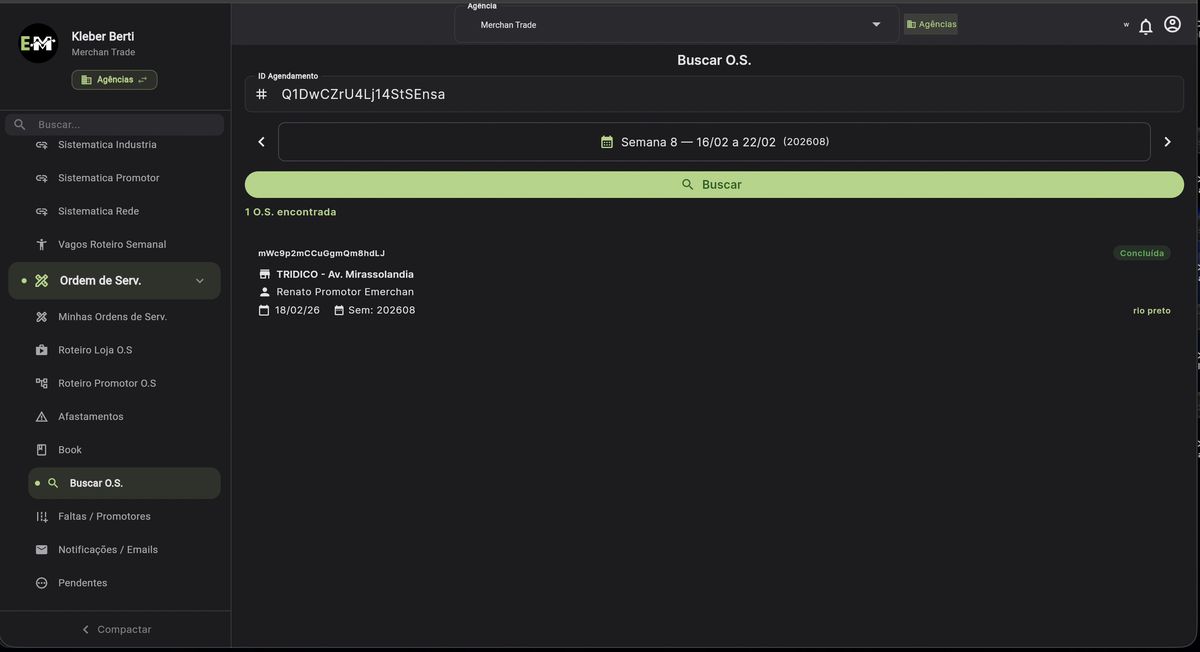
Tela Buscar O.S. com campo para ID do agendamento
| Botão | Comportamento |
|---|---|
| Concluir | Finaliza a OS e envia mensagem ao grupo do WhatsApp |
| Sem WhatsApp | Finaliza a OS sem enviar mensagem ao grupo |
Quando usar "Sem WhatsApp":
A tela de controle de estoque recebeu novo layout, mais limpo e organizado.
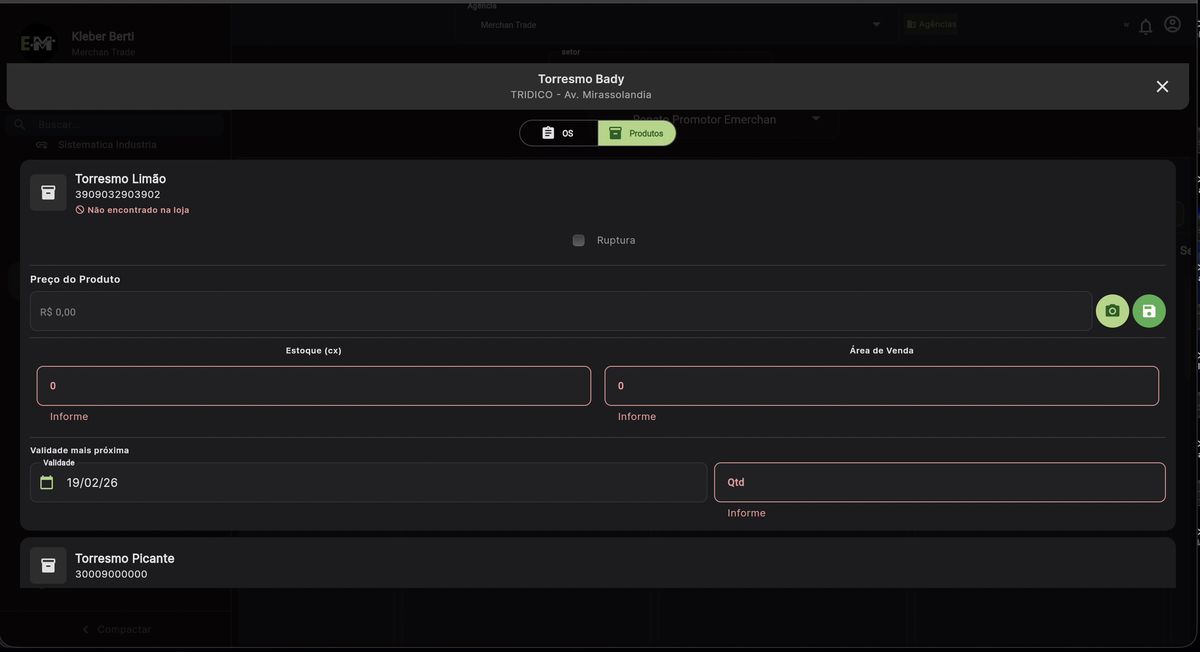
Tela de Controle de Estoque com campos organizados
| Campo | Descrição |
|---|---|
| Não encontrado na loja | Produto não é vendido nessa loja (diferente de ruptura) |
| Ruptura | Produto existe mas está em falta |
| Preço do Produto | Valor na gôndola (R$) |
| Estoque (cx) | Quantidade no depósito |
| Área de Venda | Quantidade na gôndola |
| Validade mais próxima | Data do lote mais próximo do vencimento |
| Qtd | Quantidade de produtos com essa validade |
Agora aparece um contador mostrando quantos produtos faltam preencher. O ícone fica verde quando todos estão completos.
Problema anterior: Se o promotor não fazia a pesquisa na terça, ela pulava para quinta, depois para a próxima quinta...
Solução: Agora é possível fixar um dia da semana para a pesquisa de estoque.
Comportamento:
A maior novidade do sistema! Permite comunicação interna completa, substituindo parte do WhatsApp e mantendo tudo documentado.
Menu > Notificações (com submenu: Minhas Notificações, Criar Notificação, Gerenciar)
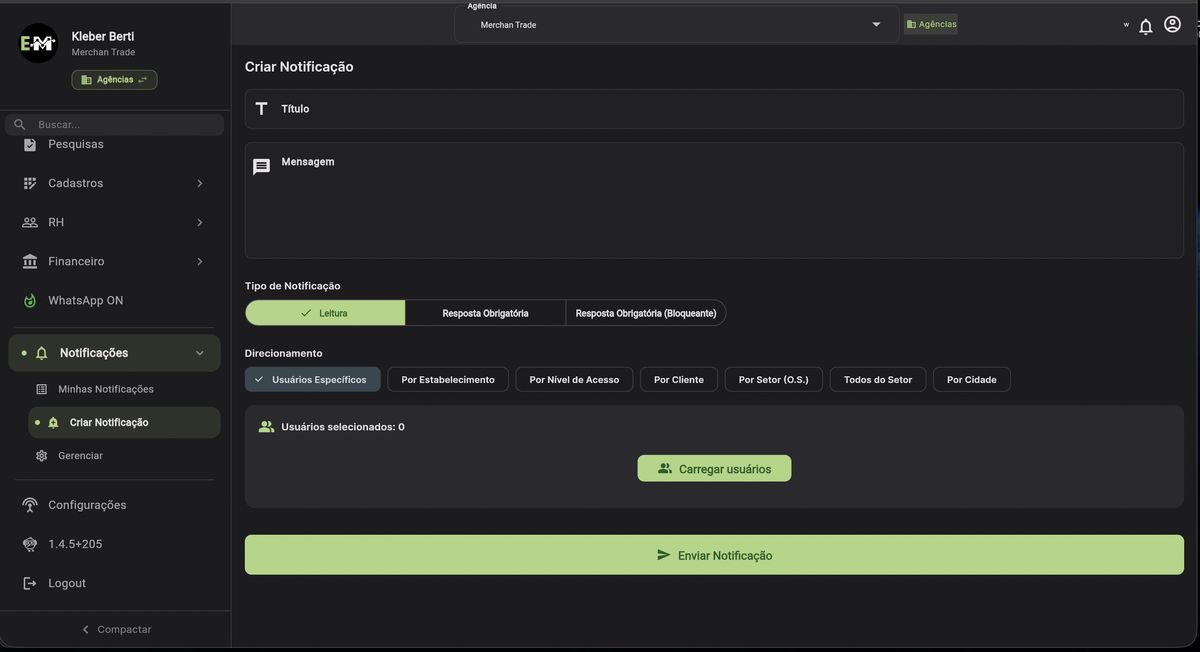
Tela de Criar Notificação com tipos e direcionamento
| Tipo | Descrição | Quando Usar |
|---|---|---|
| Leitura | Usuário apenas confirma que leu | Avisos informativos |
| Resposta Obrigatória | Usuário precisa responder | Coleta de informações |
| Bloqueante | Bloqueia o sistema até responder | Situações urgentes |
Você pode enviar para:
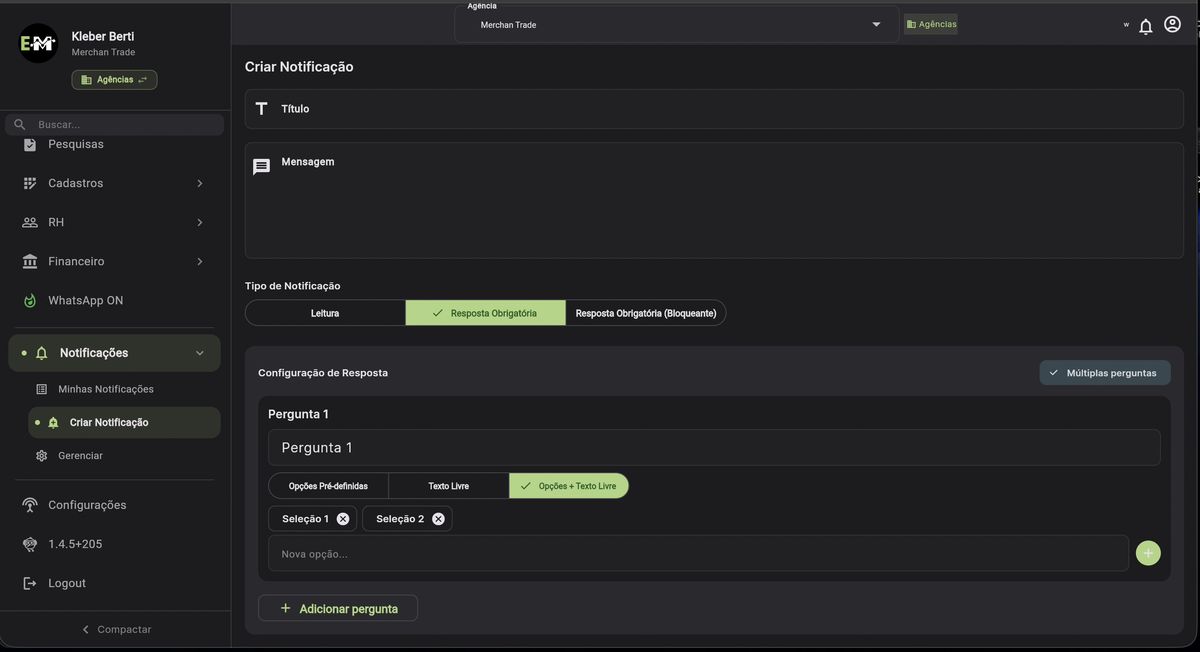
Configuração de múltiplas perguntas com diferentes tipos de resposta
| Formato | Exemplo |
|---|---|
| Opções Pré-definidas | Sim / Não (seleção) |
| Texto Livre | "Qual o número da sua bota?" - digita 42 |
| Opções + Texto Livre | Sim (+ campo nome) / Não |
Quando você envia uma notificação vinculada a um estabelecimento:
As notificações são entregues por:
No menu Gerenciar, você pode:
| Nível | Pode Usar Bloqueante? |
|---|---|
| Inteligência, Suporte, RH, Financeiro | Sim |
| Gestores/Supervisores | Não |
| Promotores | Não (só enviam para equipe interna) |
Nova funcionalidade para pausar temporariamente um contrato sem precisar inativá-lo.
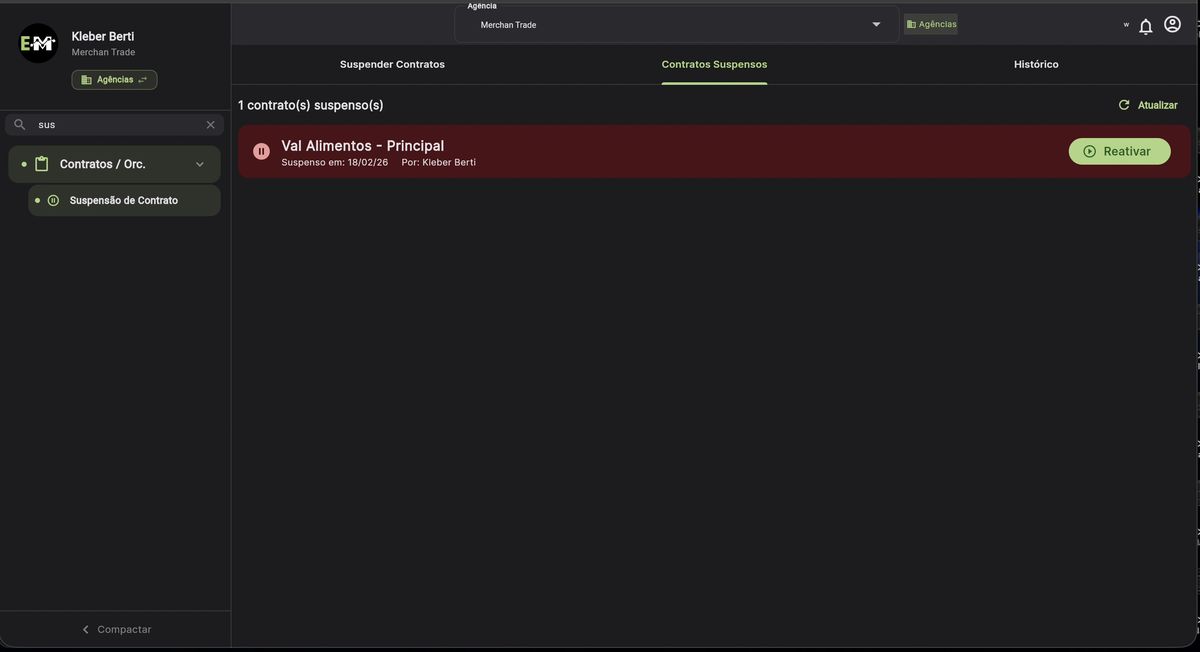
Tela de Contratos Suspensos com opção de Reativar
| Ação | Consequência | Reversão |
|---|---|---|
| Inativar | Contrato finalizado | Precisa criar do zero |
| Suspender | Contrato pausado | Botão "Reativar" |
| Aba | Função |
|---|---|
| Suspender Contratos | Selecionar contratos para suspender |
| Contratos Suspensos | Ver contratos pausados e reativar |
| Histórico | Registro de suspensões anteriores |
Para voltar uma visita suspensa:
O Book é um relatório visual completo com fotos, dados e estatísticas. Exporte todos os contratos de uma vez, edite no navegador e escolha entre 4 temas.
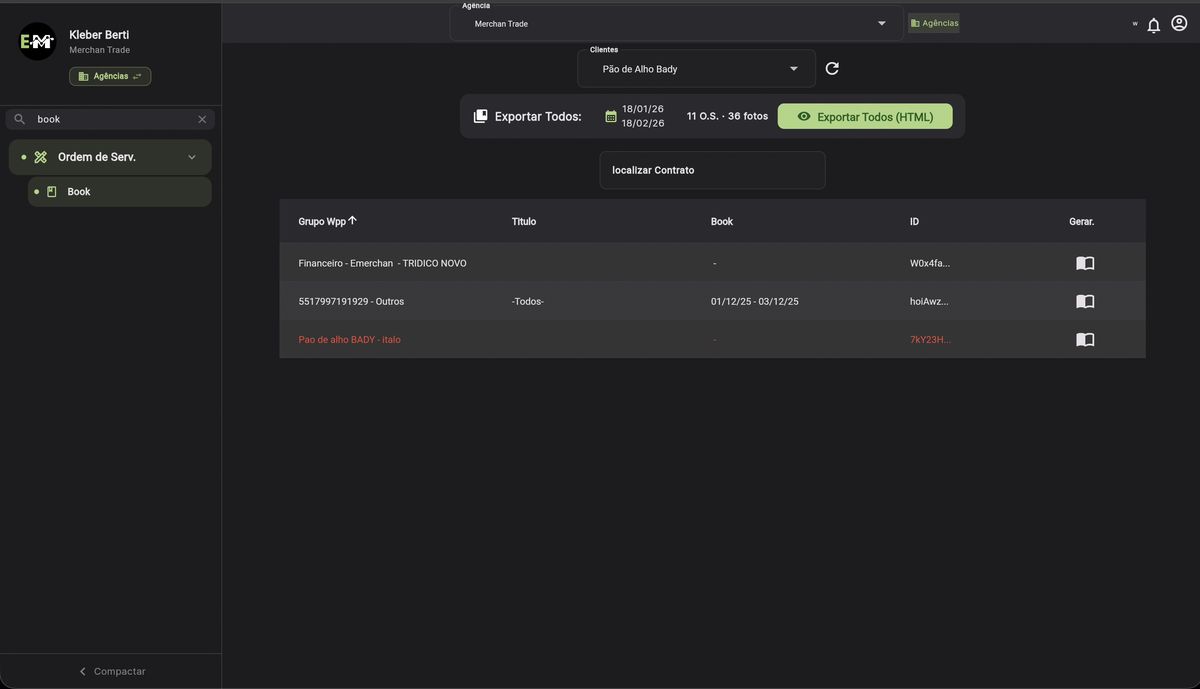
Tela do Book com lista de contratos, período e botão Exportar Todos
| Antes | Agora |
|---|---|
| Exportar contrato por contrato | Exportar todos de uma vez |
| Baixar PPT, editar, salvar PDF | Editar direto no navegador |
| Apenas PPT e PDF | 3 formatos: HTML, PPT e PDF |
| Uma cor padrão | 4 temas personalizados |
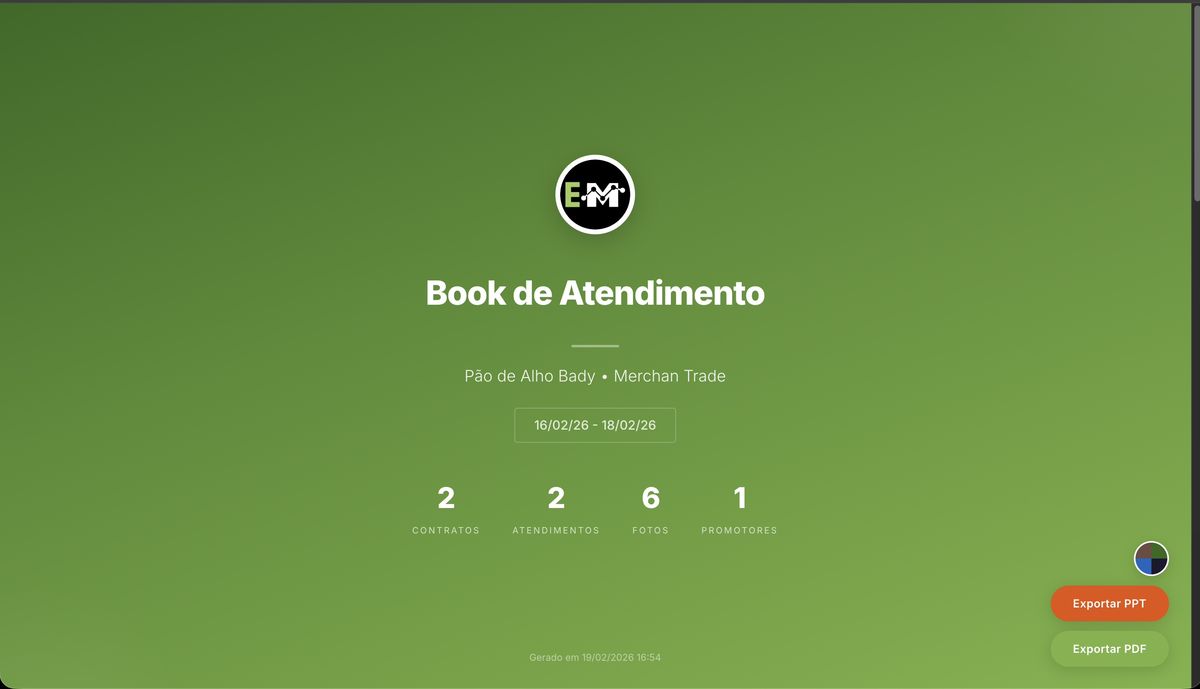
Capa do Book com logo, cliente, período e estatísticas
A capa mostra automaticamente:
Ao abrir o book no navegador, todos os elementos são editáveis:
| Ação | Como Fazer |
|---|---|
| Editar textos | Clique em qualquer texto e altere |
| Remover seções | Retire seções que não deseja (ex: controle de estoque) |
| Remover fotos | Tire fotos que não quer mostrar ao cliente |
| Rotacionar fotos | Gire fotos para a orientação correta |
| Reordenar seções | Mova seções para reorganizar a apresentação |
| Mover estabelecimentos | Reorganize a posição dos estabelecimentos |
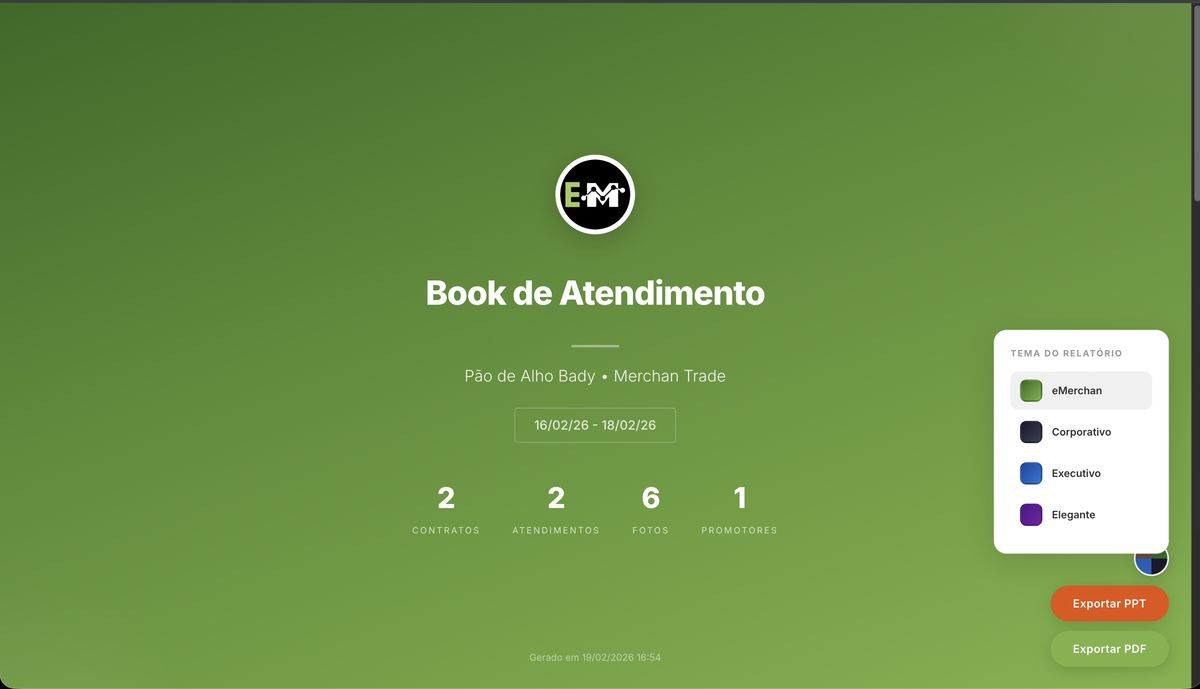
Menu de temas do relatório com opções de cores
| Tema | Cor | Uso Sugerido |
|---|---|---|
| ● eMerchan | Verde | Padrão da empresa |
| ● Corporativo | Cinza escuro | Clientes formais |
| ● Executivo | Azul | Apresentações executivas |
| ● Elegante | Roxo | Visual sofisticado |
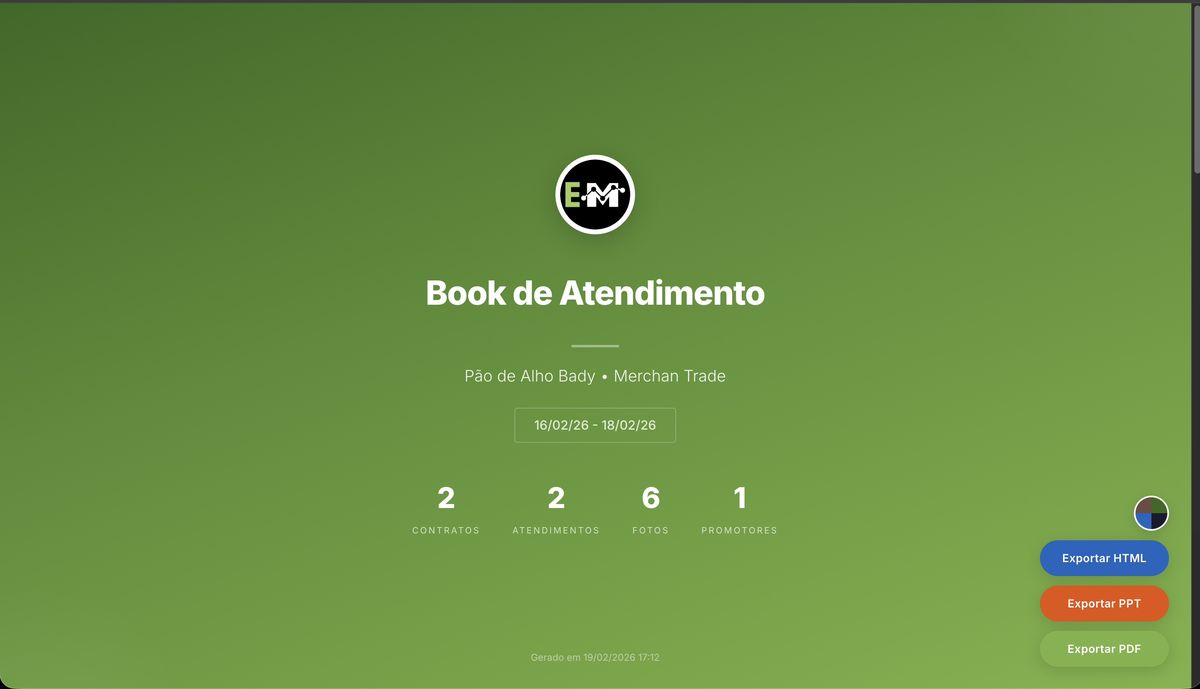
Botões de exportação: HTML, PPT e PDF
| Formato | Descrição | Quando Usar |
|---|---|---|
| Exportar HTML | Arquivo HTML completo com fotos embutidas | Visualização rápida, compartilhamento leve |
| Exportar PPT | PowerPoint editável com todas as fotos | Quando o cliente precisa editar |
| Exportar PDF | PDF para envio direto | Envio final ao cliente |
O sistema possui 10 dashboards de BI para análise completa de dados operacionais, estoque, preços e performance.
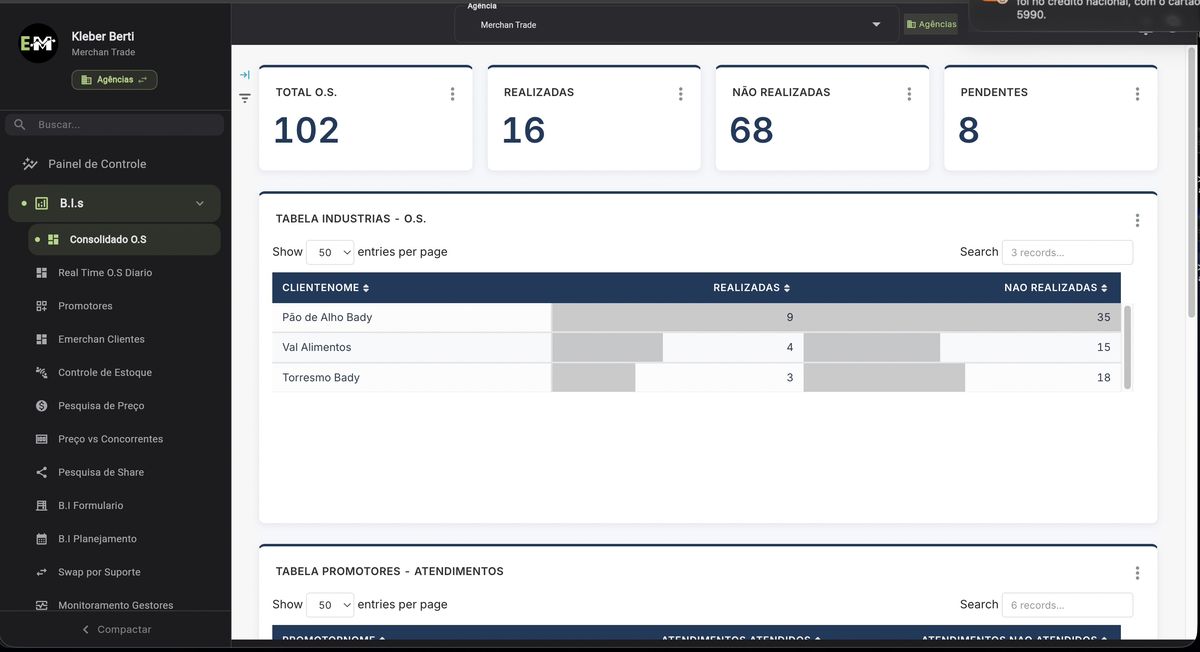
BI Consolidado O.S. com tabelas de indústrias e promotores

Menu de BIs disponíveis no sistema
| Dashboard | Descrição | Uso Principal |
|---|---|---|
| Consolidado O.S | Visão geral de OS por indústria, promotor e período | Acompanhamento diário |
| Real Time O.S Diário | Monitoramento em tempo real das OS do dia | Gestão operacional |
| Promotores | Performance individual: visitas, fotos, horários, km | Avaliação de equipe |
| Controle de Estoque | Dados de estoque, ruptura, validade e área de venda | Gestão de produtos |
| Pesquisa de Preço | Coletas de preço por produto e loja | Análise de mercado |
| Pesquisa de Share | Participação de mercado por categoria | Market share |
| Formulário | Respostas de formulários customizados do campo | Dados personalizados |
| Planejamento | Controle de sistemáticas: realizadas, pendentes, canceladas | Gestão de roteiros |
| SWAP por Promotor | Alterações de OS: quem, quando, para quem | Auditoria de trocas |
| Monitoramento Gestores | Visão consolidada por gestor/supervisor | Gestão de equipes |
Tudo que você precisa saber em um só lugar
| Funcionalidade | Local no Menu | Prioridade |
|---|---|---|
| Cadastros | Cadastros | Alta - Base de todo o sistema |
| Buscar OS por ID | Ordem de Serv. > Buscar O.S. | Alta - Resolver OS perdidas |
| Controle de Estoque | Dentro da OS | Alta - Usar corretamente |
| Sistema de Notificações | Notificações | Alta - Começar a usar |
| Suspensão de Contrato | Contratos > Suspensão | Média - Quando necessário |
| Book Editável | Ordem de Serv. > Book | Alta - Surpreender clientes |