📄 Contratos

Contratos e Orçamentos

Crie, gerencie e assine contratos com indústrias, defina estabelecimentos, tarefas e valores

Lista de Contratos

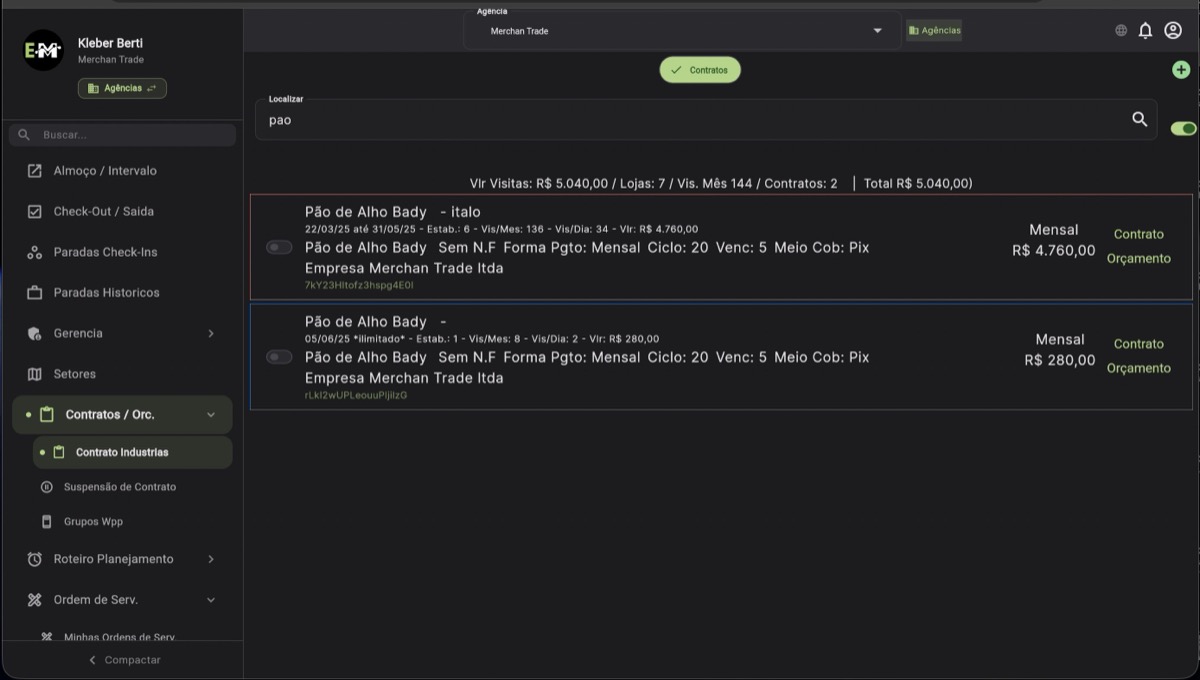
Acesse pelo menu lateral: Contratos / Orc. > Contrato Indústrias. A lista mostra todos os contratos com busca por nome.

Lista de Contratos

Lista de contratos com busca e resumo de valores

💡
Status dos contratos:
Verde = Contrato ativo (assinado)
Vermelho = Contrato inativo (desativado)
Azul = Orçamento (ainda não assinado)

A barra de resumo no topo mostra:

Use o campo Localizar para buscar contratos pelo nome da indústria.

Criar Novo Contrato

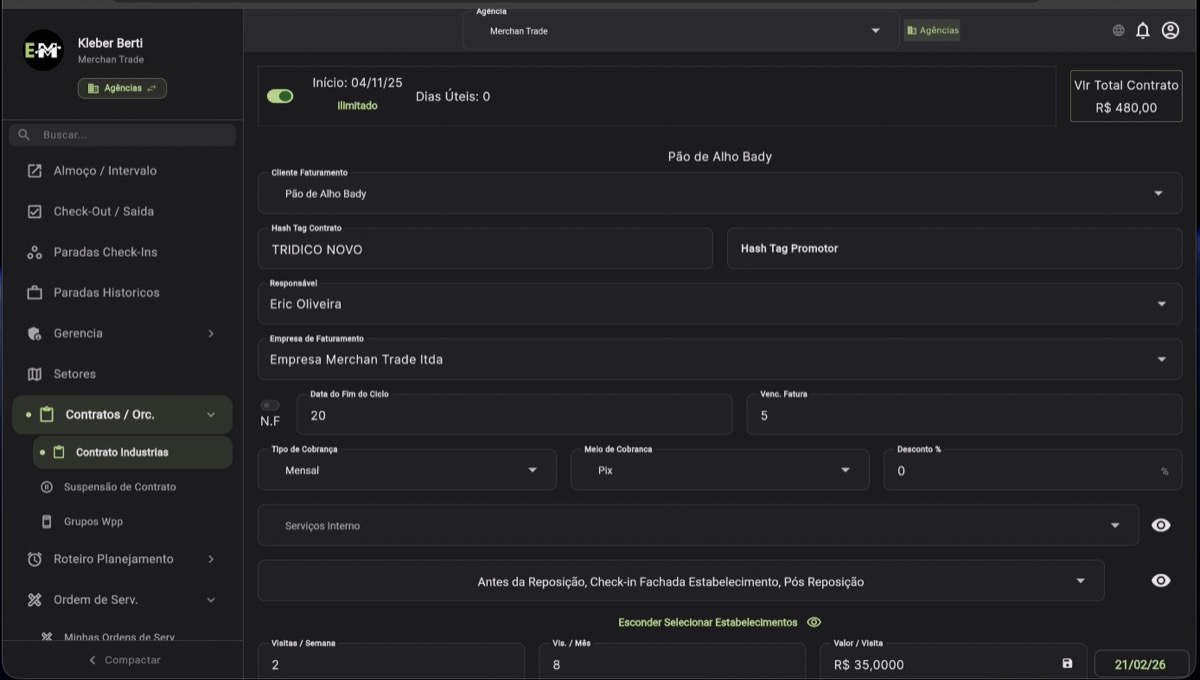
Clique no botão + (canto superior direito) para criar um novo contrato. Preencha os campos:

Detalhes do Contrato

Formulário de criação/edição do contrato

Campo Descrição
Cliente Faturamento Indústria que será atendida (pode ser diferente do cliente do contrato)
Hash Tag Contrato Nome identificador do contrato (ex: TRIDICO NOVO)
Hash Tag Promotor Nome que aparece para o promotor na área de serviços do app
Responsável Responsável comercial pelo contrato
Empresa de Faturamento Qual CNPJ/empresa fará o faturamento para o cliente
N.F Toggle para indicar se emite nota fiscal
Data do Fim do Ciclo Dia do mês em que fecha o ciclo (ex: 20)
Venc. Fatura Dia do vencimento da fatura (ex: 5)
Tipo de Cobrança Mensal ou Por Visita (diária)
Meio de Cobrança Pix, Boleto, etc.
Desconto % Percentual de desconto aplicado
Serviços Interno Serviços adicionais (ex: conferente exclusivo)
Mensal vs Por Visita: A cobrança Mensal é um valor fixo, sem considerar visitas realizadas. A cobrança Por Visita (diária) conta apenas as visitas já atendidas e concluídas.

Selecionar Estabelecimentos

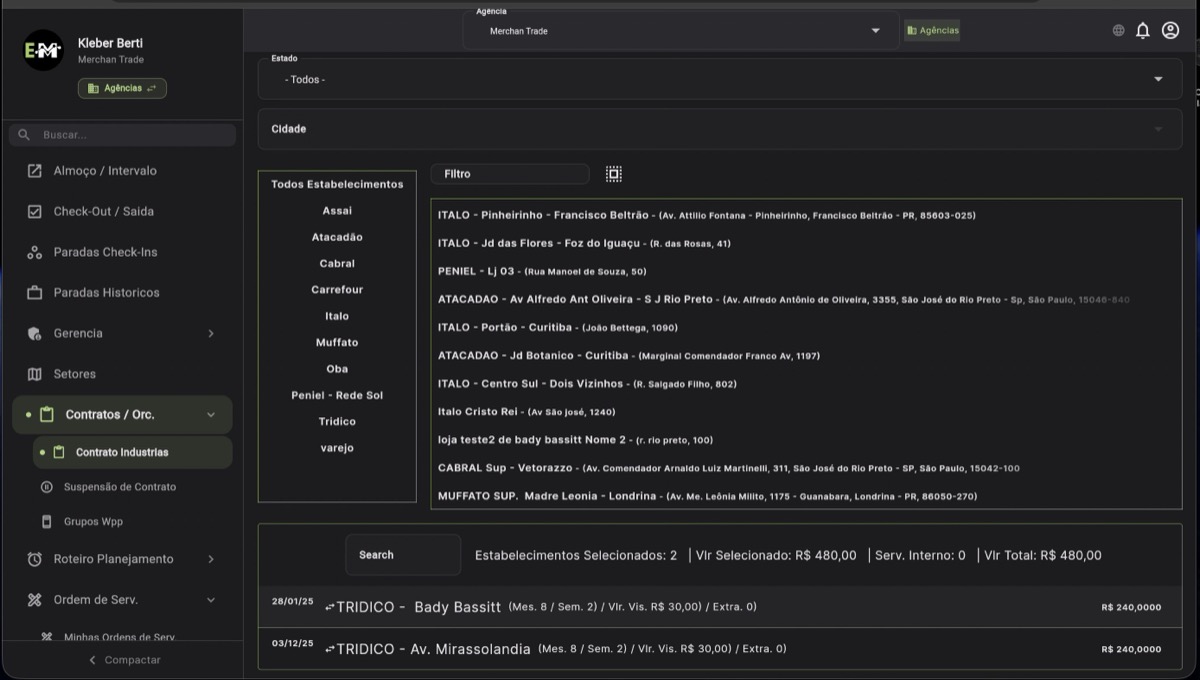
Na parte inferior do contrato, selecione quais estabelecimentos farão parte deste contrato.

Seleção de Estabelecimentos

Filtro por bandeira e lista de estabelecimentos com endereço

Como adicionar estabelecimentos:

  1. Filtre por Estado e Cidade se necessário
  2. Use o filtro lateral por bandeira (Assaí, Atacadão, Carrefour, etc.)
  3. Clique nos estabelecimentos desejados para selecioná-los
  4. O resumo atualiza automaticamente: Estabelecimentos Selecionados, Vlr Selecionado, Serv. Interno, Vlr Total

Cada estabelecimento selecionado mostra:

Tarefas e Configuração de Visitas

Defina as tarefas que o promotor deve realizar e a frequência de visitas para cada contrato.

Tarefas e Visitas do Contrato

Configuração de tarefas obrigatórias e frequência de visitas

Tarefas Disponíveis

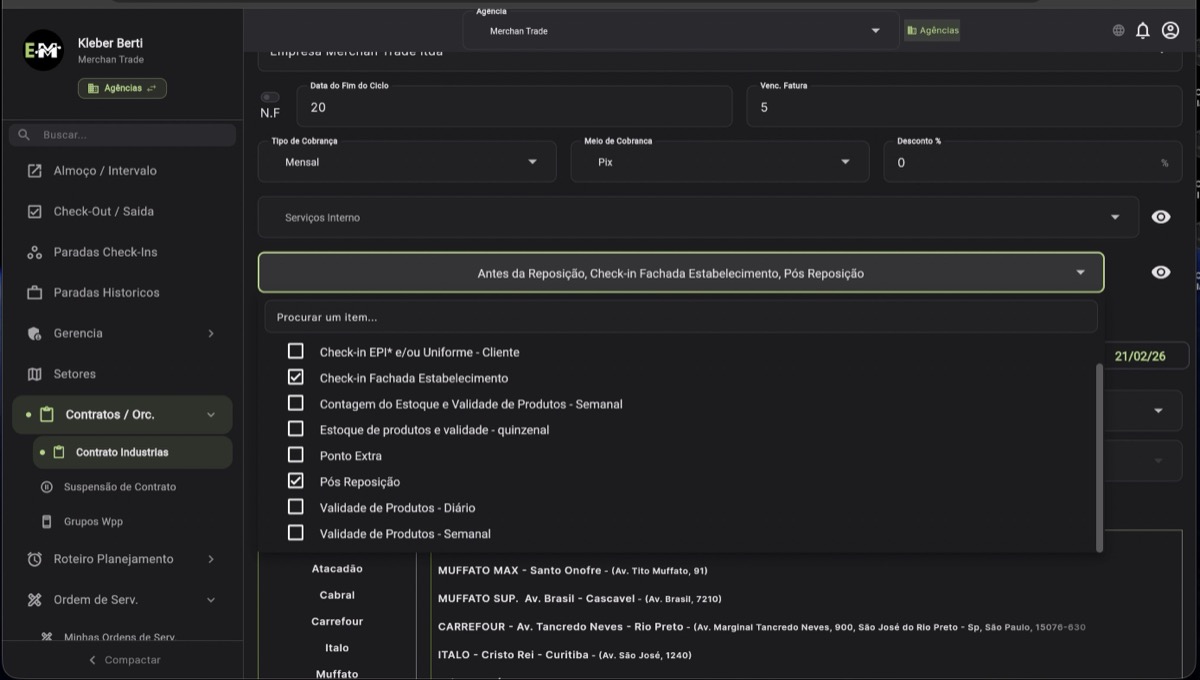
Marque as tarefas que o promotor precisa realizar dentro da loja para este contrato:

Frequência de Visitas

Campo Descrição
Visitas / Semana Quantas vezes por semana o promotor visita (ex: 2)
Vis. / Mês Total de visitas no mês (ex: 8 = 2 por semana × 4 semanas)
Valor / Visita Valor cobrado por cada visita (ex: R$ 35,00)
💡
Visita quinzenal: Para configurar visita quinzenal, coloque 1 visita na semana e 2 visitas no mês. O sistema identifica automaticamente que o atendimento é quinzenal. Cada tarefa (estoque, validade, etc.) pode ter seu próprio período independente.

Serviços por Estabelecimento

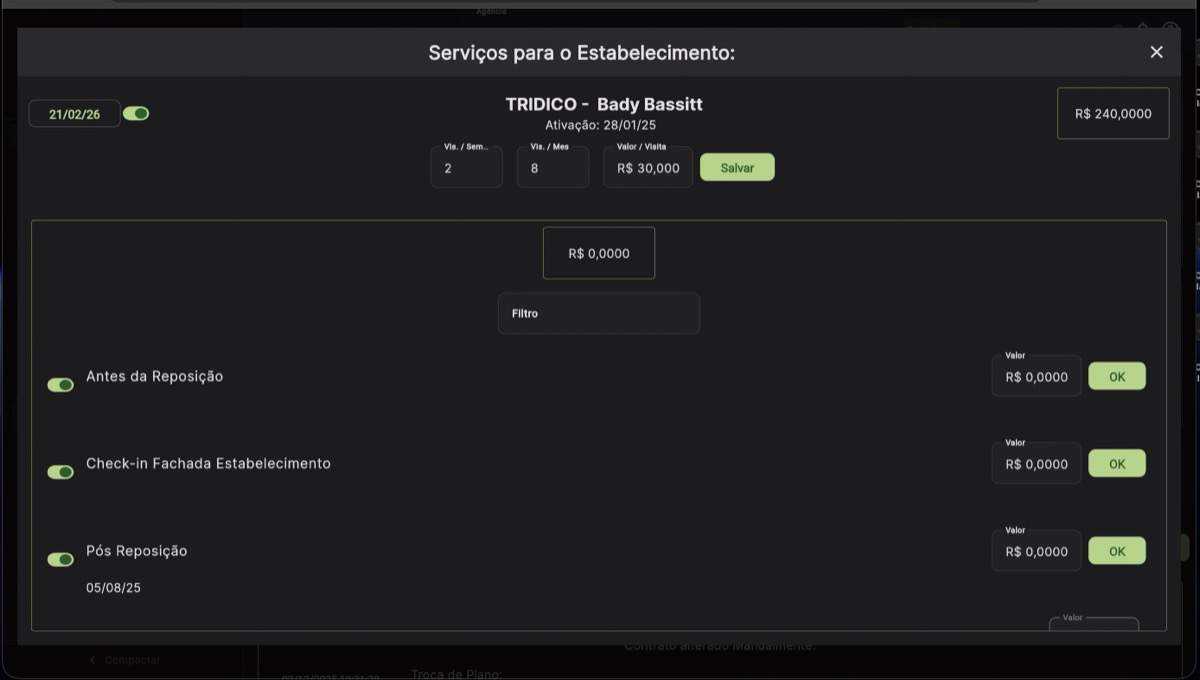
Ao clicar no ícone do olho ao lado do estabelecimento, abre o modal de serviços individuais:

Serviços para o Estabelecimento

Modal de serviços individuais por estabelecimento

Neste modal você pode:

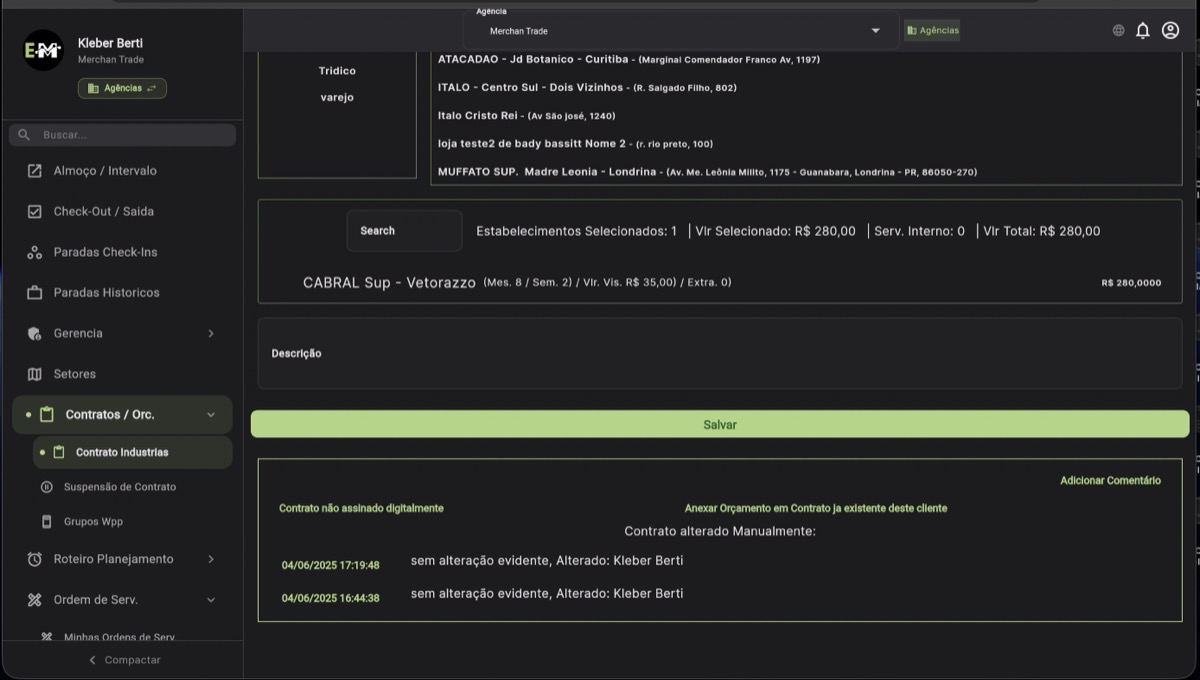
Assinar Contrato e Manutenção

Log de Alterações do Contrato

Log de alterações e status do contrato

Fluxo: Orçamento → Contrato

Passo a passo para ativar um contrato:

  1. Preencha todos os dados e estabelecimentos
  2. Clique em Salvar — o contrato é salvo como orçamento (azul)
  3. Volte para a lista de contratos
  4. Localize o orçamento e clique no botão de Assinar
  5. Após assinado, o contrato fica ativo (verde) e gera as visitas no Roteiro Planejamento
Contrato não assinado digitalmente: Se aparecer esta mensagem, significa que o contrato ainda é um orçamento e precisa ser assinado para gerar visitas.
Swap de estabelecimento não aparece: O ícone de swap de estabelecimento só fica disponível quando o contrato está ativo (assinado). Se o contrato ainda é um orçamento ou não foi assinado, o swap não aparece. Assine o contrato primeiro para liberar essa funcionalidade.

Manutenção de Contratos

Para alterar um contrato já ativo:

💡
Anexar Orçamento: Use a opção "Anexar Orçamento em Contrato já existente" para vincular um novo orçamento a um contrato ativo.

Log de Alterações

Toda alteração no contrato é registrada automaticamente com data, hora e responsável. O log mostra:

Suspensão de Contrato

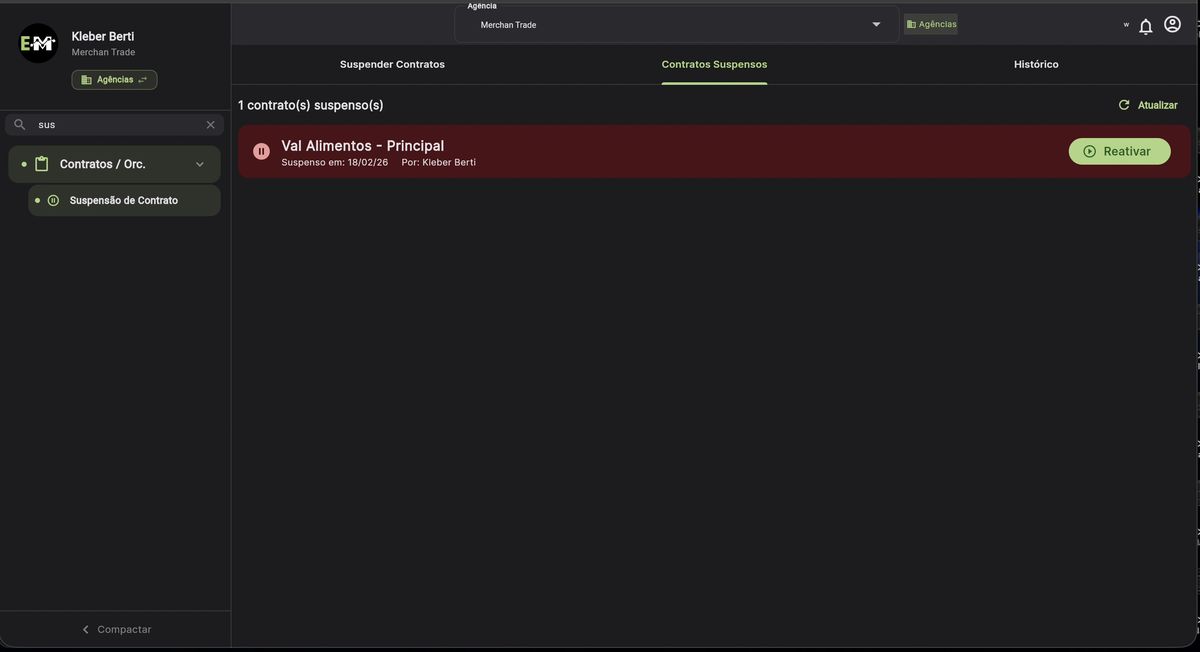
Pause contratos temporariamente sem precisar inativá-los. Acesse pelo menu lateral: Contratos / Orc. > Suspensão de Contrato.

Suspensão de Contrato

Tela de Contratos Suspensos com opção de Reativar

Suspender vs Inativar

Ação Consequência Reversão
Inativar Contrato finalizado Precisa criar do zero
Suspender Contrato pausado Botão "Reativar"

Como Funciona

Abas Disponíveis

Aba Função
Suspender Contratos Selecionar contratos para suspender
Contratos Suspensos Ver contratos pausados e reativar
Histórico Registro de suspensões anteriores
💡
Dica: Você pode suspender todos os contratos de um cliente de uma vez.

Como Reativar

Para voltar uma visita suspensa:

  1. Faça um SWAP da ordem de serviço
  2. A OS volta ao roteiro do promotor

Grupos WhatsApp

Todos os atendimentos concluídos são enviados automaticamente ao grupo do WhatsApp do cliente. Configure essa integração em: Contratos / Orc. > Grupos Wpp.
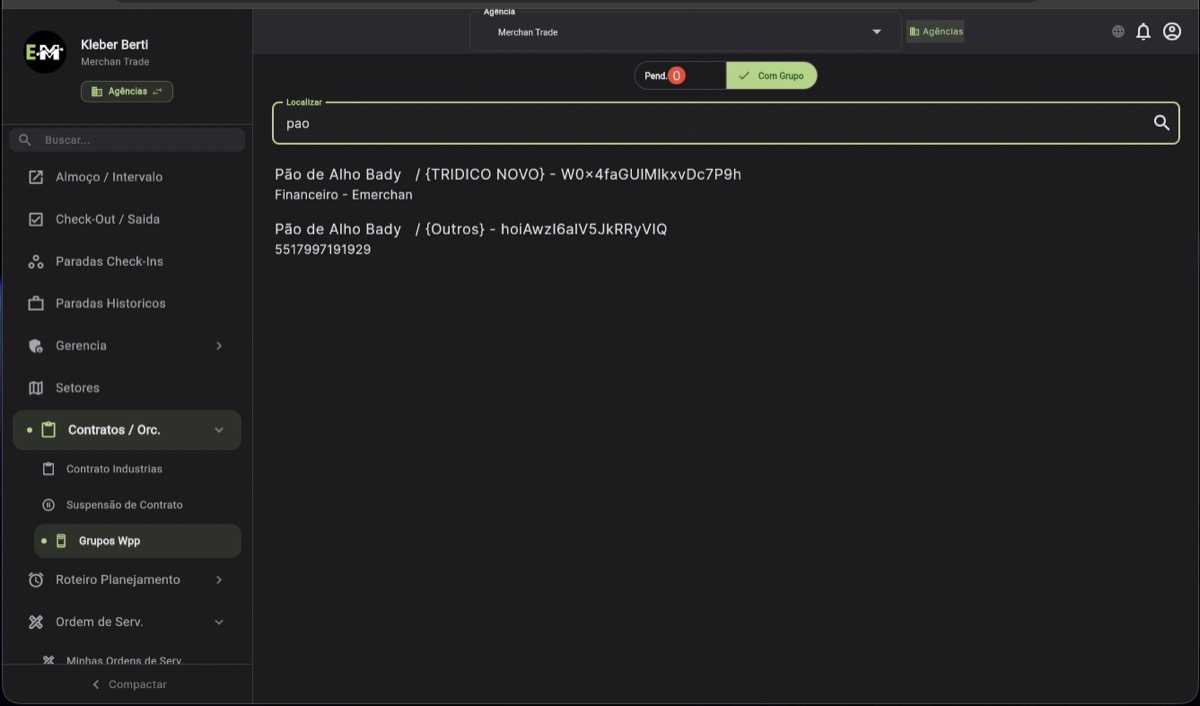
Lista de Grupos WhatsApp

Lista de contratos com grupos WhatsApp associados

A lista mostra todos os contratos com os botões Pend. (pendentes de configuração) e Com Grupo (já configurados). Use o campo Localizar para buscar pelo nome da indústria.

Cada contrato exibe:

Configurações do Contrato

Ao clicar em um contrato, abre o modal de configurações:
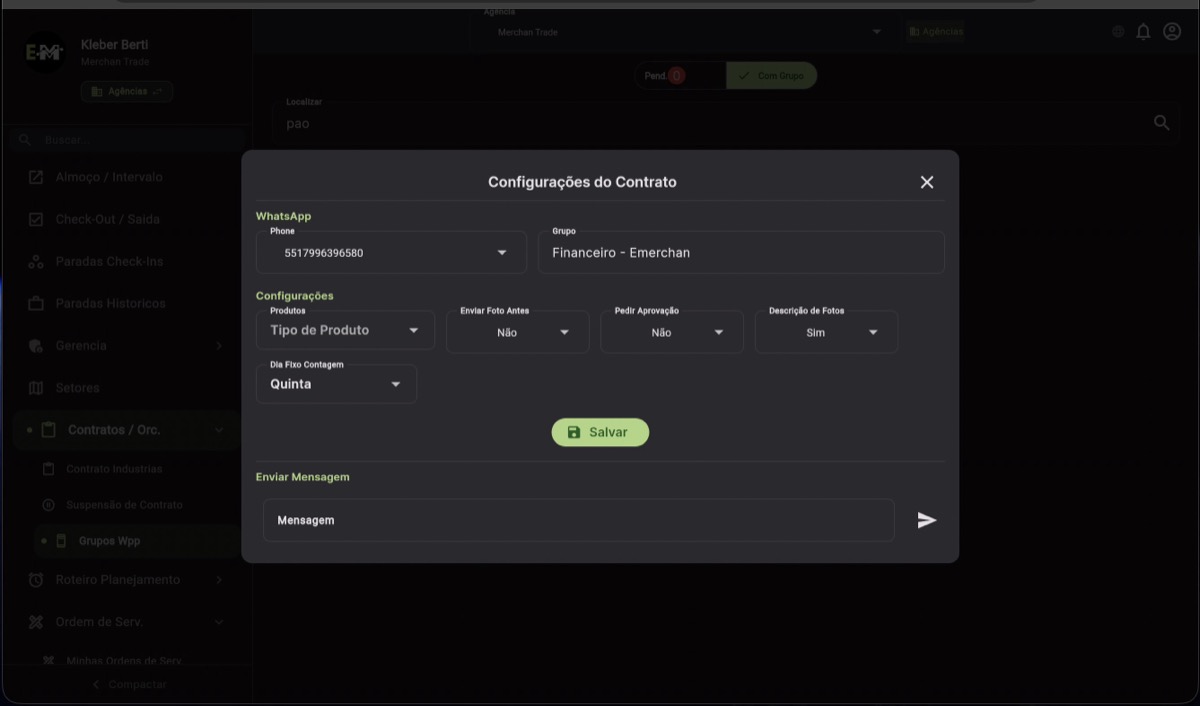
Configurações do Grupo WhatsApp

Modal de configurações do grupo WhatsApp e contrato

Campo Descrição
WhatsApp Phone Número da instância do WhatsApp da sua agência
Grupo Selecione o grupo do cliente (lista carrega todos os grupos disponíveis)
Produtos Tipo de produto que aparece neste contrato
Enviar Foto Antes Se envia a foto "antes da reposição" ao grupo (padrão: Não — só envia pós reposição)
Pedir Aprovação Se as fotos precisam de aprovação antes de ir ao grupo (padrão: Não — envia direto)
Descrição de Fotos Incluir o tipo de serviço na legenda (ex: "Pós Reposição", "Antes da Reposição")
Dia Fixo Contagem Dia da semana fixo para a pesquisa de estoque (ex: Quinta)
Número como administrador: O número do WhatsApp configurado na instância precisa estar como administrador em todos os grupos dos clientes. Sem isso, o sistema não consegue buscar informações nem postar no grupo.

Selecionar Grupo
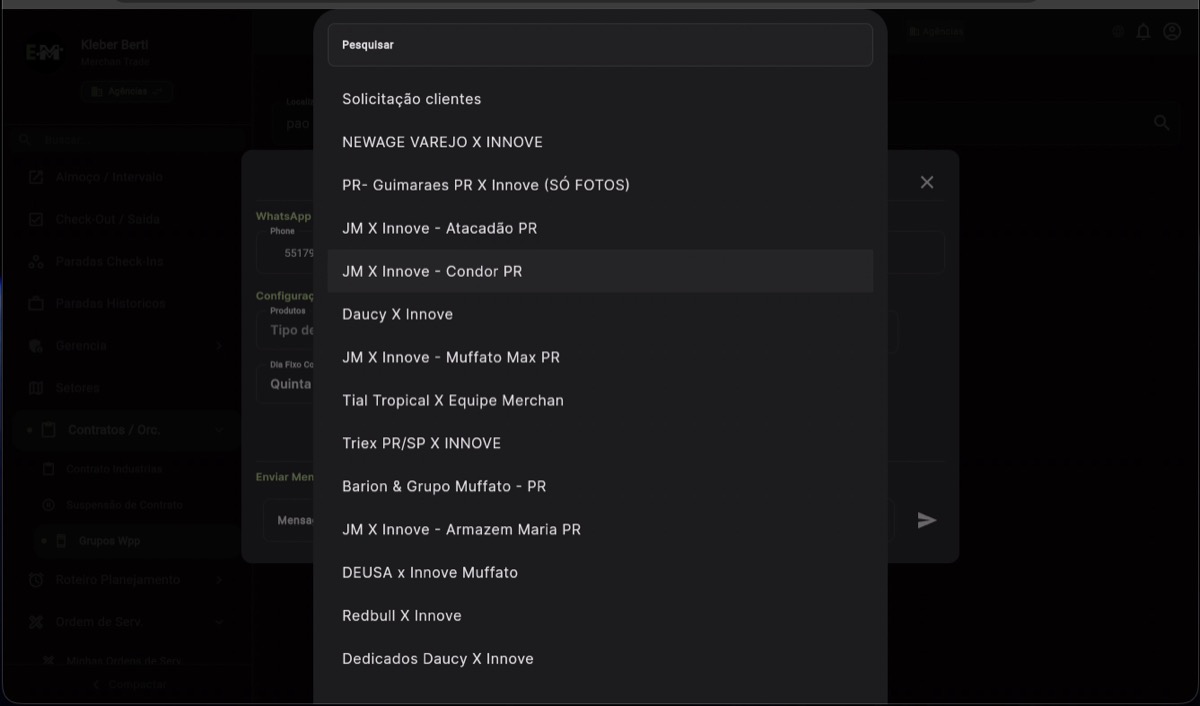
Seletor de Grupos WhatsApp

Lista de grupos do WhatsApp disponíveis para seleção

Ao clicar no campo Grupo, o sistema carrega todos os grupos do WhatsApp onde o número da instância é administrador. Use o campo Pesquisar para filtrar.

Enviar Mensagem

Na parte inferior do modal, há um campo para enviar mensagens diretamente ao grupo do cliente pelo sistema.

Bloqueio de Visita Duplicada

Na tela do cliente/indústria existe uma configuração para bloquear visitas duplicadas: impede que sejam criadas duas OS no mesmo dia, no mesmo estabelecimento, para a mesma marca.

Por que ativar? Visitas duplicadas geram problemas no fechamento com as indústrias — duas cobranças para o mesmo atendimento no mesmo dia. Com o bloqueio ativo, o suporte não consegue colocar a visita duplicada.
💡
Onde ativar: Tela do cliente/indústria > configuração de bloqueio de visita duplicada. A configuração é por indústria/cliente.
← Voltar ao Portal