Gere relatórios visuais completos com fotos, dados e estatísticas para seus clientes
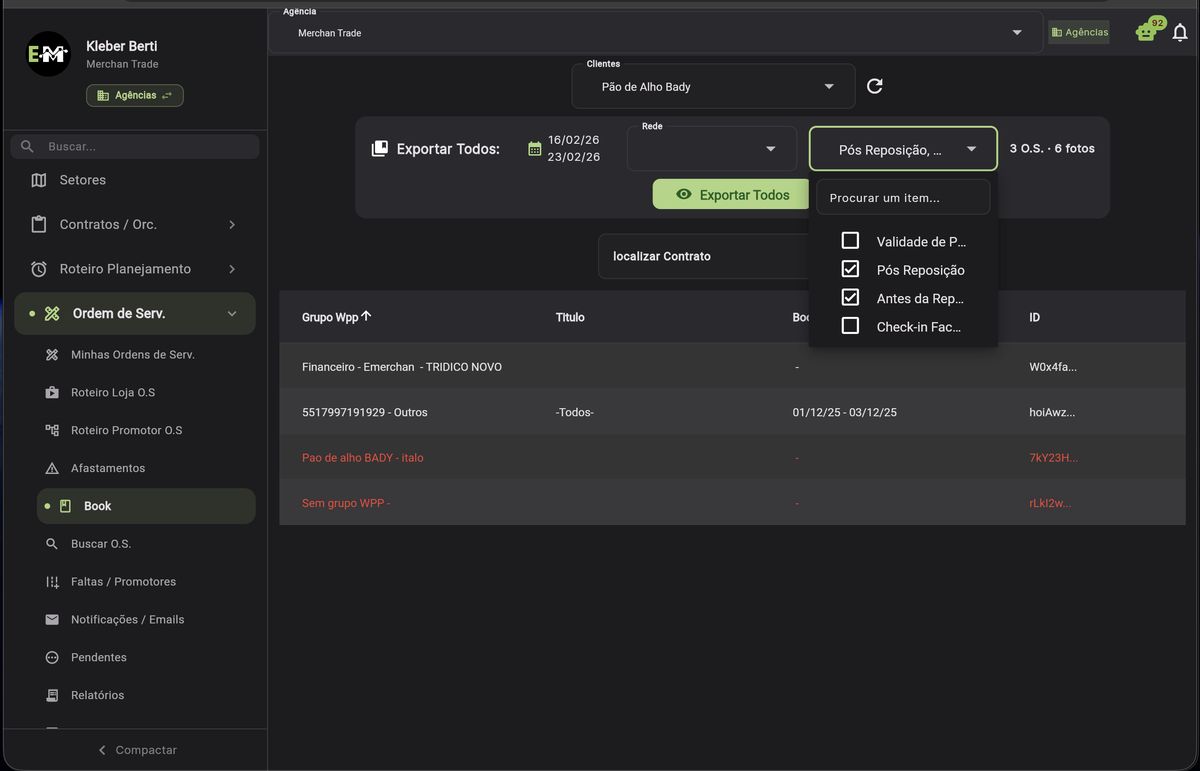
O Book de Atendimento é acessado pelo menu Ordem de Serv. > Book. Ao acessar, selecione o cliente para ver todos os contratos disponíveis.
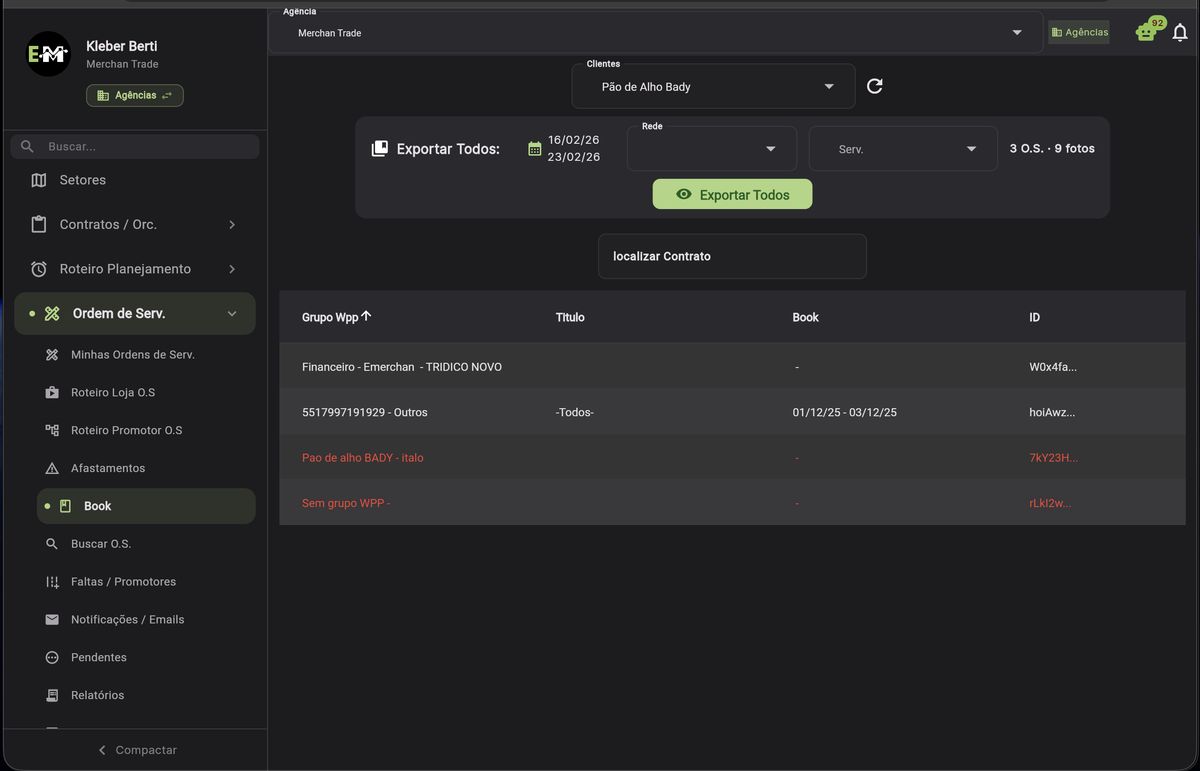
Tela do Book com seletor de cliente, período, filtro de serviço, lista de contratos e botão Exportar Todos
| Coluna | Descrição |
|---|---|
| Grupo Wpp | Grupo do WhatsApp vinculado ao contrato |
| Título | Nome/título do book |
| Book | Período do book gerado |
| ID | Identificador único do contrato |
| Gerar | Botão para gerar book individual daquele contrato |
O botão "Exportar Todos (HTML)" na barra superior gera o book de todos os contratos do cliente de uma vez. A barra mostra a contagem de O.S. e fotos (ex: "3 O.S. · 9 fotos") para você saber o volume antes de exportar.
| Quem | Como |
|---|---|
| Operador / Supervisor | Acessa Ordem de Serv. > Book no painel e exporta normalmente |
| Assistente IA | Basta pedir no chat: "Gere o book do cliente X do mês de janeiro" e a IA gera e envia |
| Cliente (autoatendimento) | O cliente pode fazer login no sistema e gerar o próprio book pela página dele |
| Antes | Agora |
|---|---|
| Exportar contrato por contrato | Exportar todos de uma vez |
| Baixar PPT, editar, salvar PDF | Editar direto no navegador |
| Apenas PPT e PDF | 3 formatos: HTML, PPT e PDF |
| Uma cor padrão | 4 temas personalizados |
| Sem filtro de serviço | Filtro por tipo de serviço (reduz volume) |
O filtro de serviço permite escolher quais tipos de serviço incluir no book. Isso é útil quando o cliente quer ver apenas um tipo específico de atividade (ex: só "Pós Reposição").
Dropdown do filtro de serviço com checkboxes: Validade de P..., Pós Reposição, Antes da Rep..., Check-in Fac...
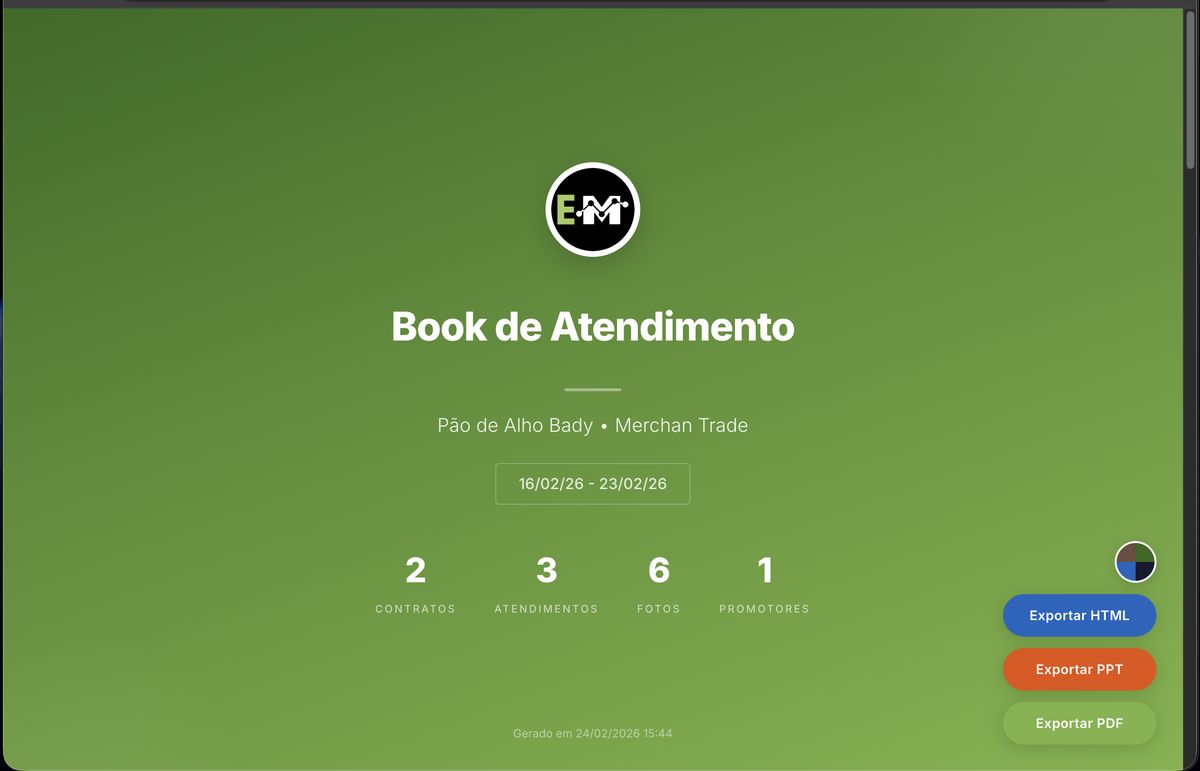
Ao exportar, o book gera automaticamente uma capa profissional com as estatísticas do período. A capa inclui o logo eMerchan, nome do cliente e contrato, período selecionado e os botões de alternância de tema e exportação (HTML, PPT, PDF).
Capa do Book: logo eMerchan, cliente, período, estatísticas (contratos, atendimentos, fotos, promotores), toggle de tema e botões de exportação
A capa mostra automaticamente:
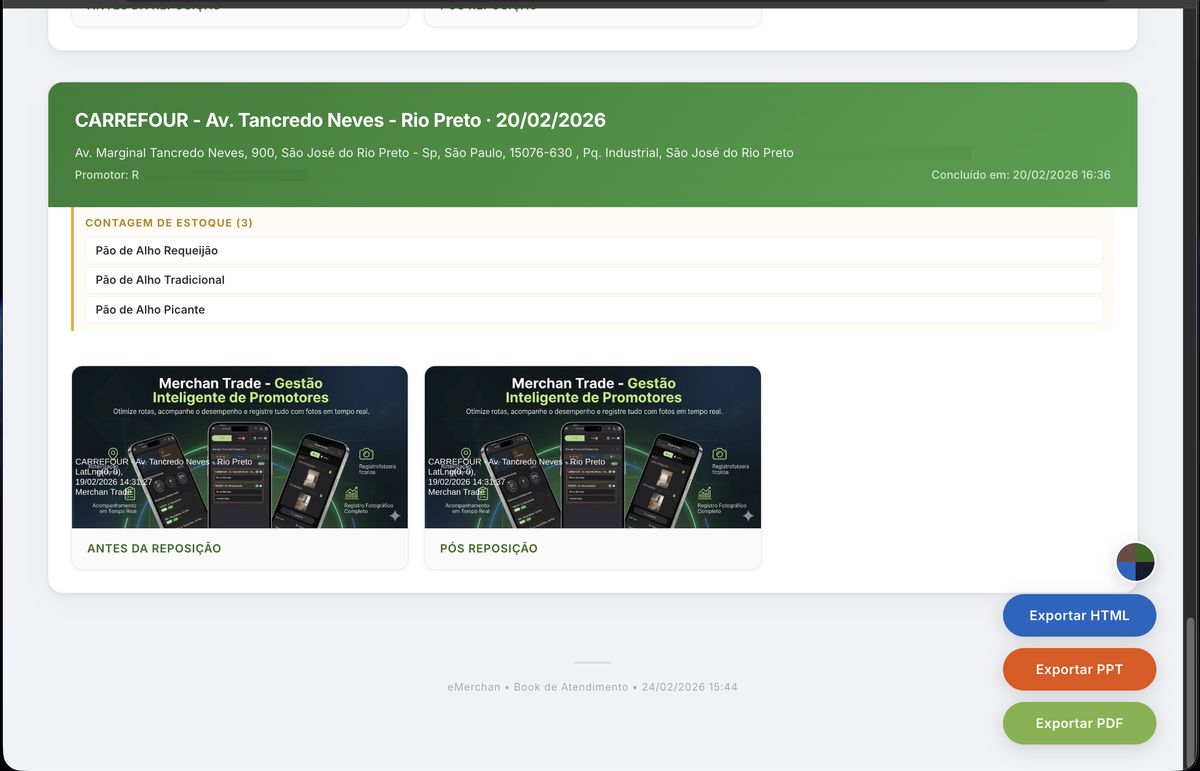
Ao abrir o book no navegador, praticamente tudo é editável. Personalize conforme a necessidade do cliente antes de exportar.
Conteúdo do Book: cabeçalho do estabelecimento (CARREFOUR), controle de estoque, fotos antes/depois e botões de exportação
| Ação | Como Fazer |
|---|---|
| Editar textos | Clique em qualquer texto e altere (nomes, datas, números, títulos) |
| Remover seções | Retire seções que não deseja (ex: controle de estoque) |
| Remover fotos | Tire fotos que não quer mostrar ao cliente |
| Rotacionar fotos | Gire fotos para a orientação correta |
| Reordenar seções | Mova seções para reorganizar a apresentação |
| Mover estabelecimentos | Reorganize a posição dos estabelecimentos no book |
O book exibe para cada contrato:
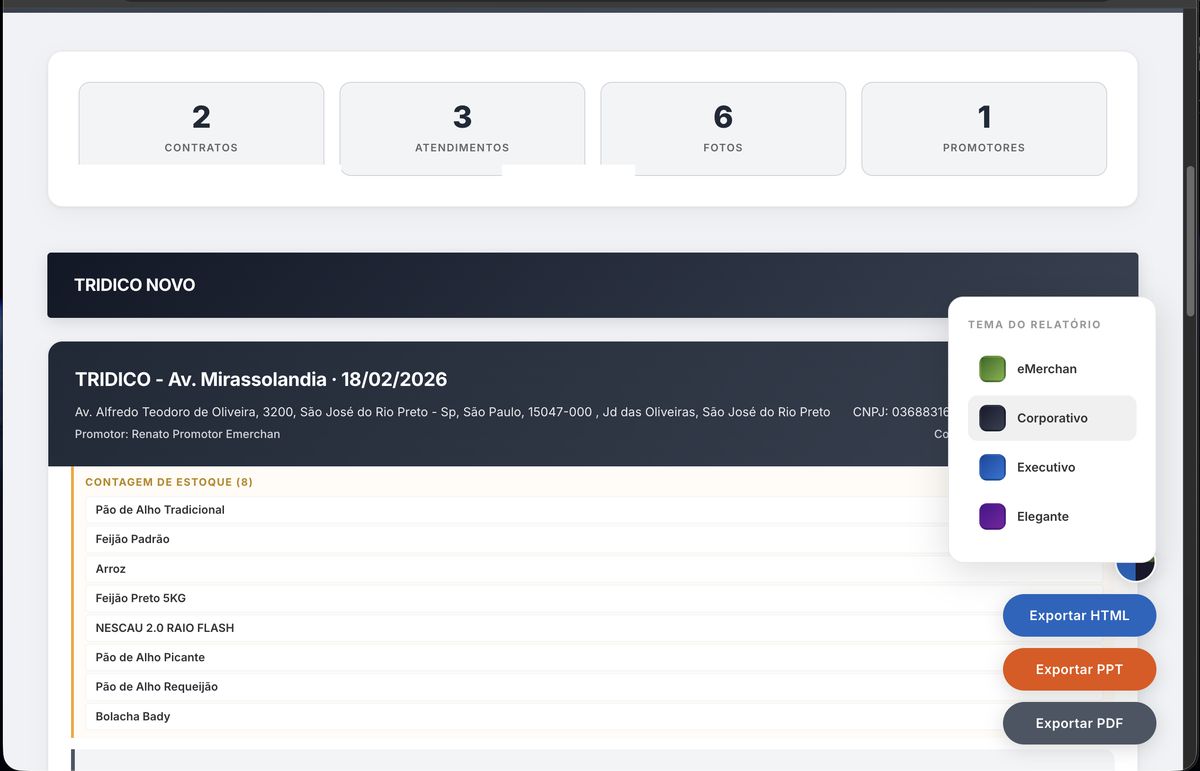
Personalize as cores do book conforme o perfil do cliente. O seletor de tema fica na capa do book e altera todas as cores do relatório de uma vez.
Seletor de temas com 4 opções: eMerchan (verde), Corporativo (cinza escuro), Executivo (azul) e Elegante (roxo)
| Tema | Cor | Uso Sugerido |
|---|---|---|
| ● eMerchan | Verde | Padrão da empresa |
| ● Corporativo | Cinza escuro | Clientes formais |
| ● Executivo | Azul | Apresentações executivas |
| ● Elegante | Roxo | Visual sofisticado |
Após editar o book no navegador, exporte no formato desejado. Os botões de exportação ficam visíveis na capa do book.
| Formato | Descrição | Quando Usar |
|---|---|---|
| Exportar HTML | Gera arquivo HTML completo com todas as fotos embutidas | Visualização rápida no navegador, compartilhamento leve |
| Exportar PPT | Gera PowerPoint editável com todas as fotos | Quando o cliente precisa editar depois |
| Exportar PDF | Gera PDF para envio direto | Envio final ao cliente |